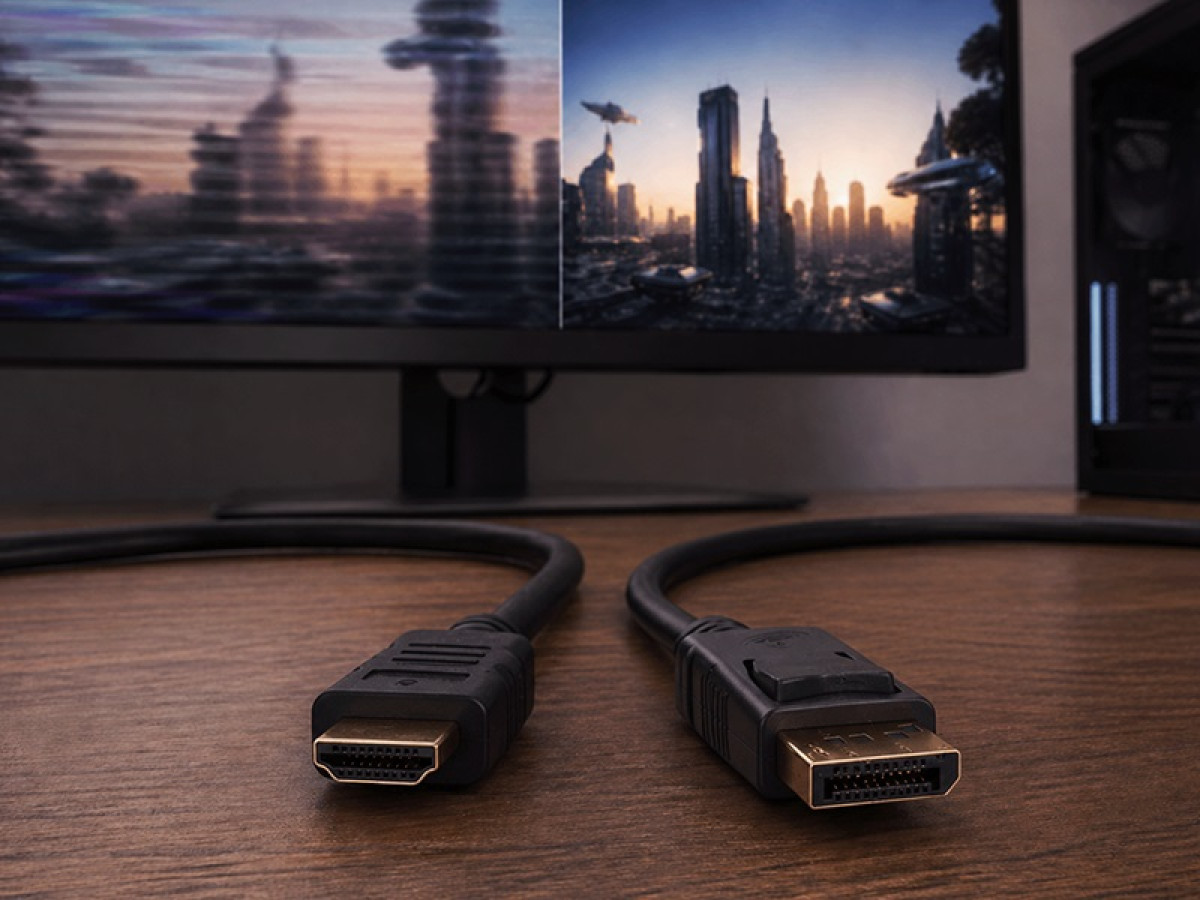
Malá obrazovka notebooku sa nehodí na všetko. Preto skôr či neskôr príde myšlienka pripojiť samostatný monitor, a to naozaj veľa zmení. Na veľkej obrazovke sa pohodlnejšie pracuje s dokumentmi, tabuľkami, prehliadačom a četovacími aplikáciami, a keď je okien veľa, je ich kam umiestniť. Dá sa zdvihnúť na úroveň očí a chrbát s krkom vám poďakujú. A samotný notebook sa mení na kompaktnú systémovú jednotku: pridáte k nemu displej, klávesnicu a myš – a získate plnohodnotné pracovné miesto.
Ostáva už len zistiť, ako správne pripojiť monitor k notebooku. Portov a káblov je totiž nemálo: HDMI, DisplayPort, USB-C a Thunderbolt, a k tomu staré VGA a DVI, rôzne redukcie, adaptéry a dokovacie stanice. Pridajte k tomu MacBook s jeho zvláštnosťami, nastavenia vo Windowse a macOS, ako aj typické problémy typu „žiadny signál“ – a je jasné, prečo sa tu dá ľahko zamotať.
Takže ďalej o tom, aký port má váš notebook, aký kábel alebo adaptér potrebujete, ako nastaviť obraz a čo robiť, ak displej nezačal fungovať.
Základné konektory na pripojenie monitora k notebooku
Skôr než sa rozbehnete po kábel, oplatí sa vyznať v portoch, pretože práve od nich závisí, čo budete potrebovať. Pozrite sa na bočné hrany notebooku a monitora a všimnite si:
- aký konektor má notebook;
- aký konektor má displej;
- aký obraz chcete dosiahnuť: rozlíšenie a obnovovaciu frekvenciu.
Dôležité je aj to, čo treba prenášať: len video, alebo aj zvuk, napájanie a USB zariadenia. Najčastejšie sa vyskytuje niekoľko základných konektorov a svoj teraz ľahko spoznáte.
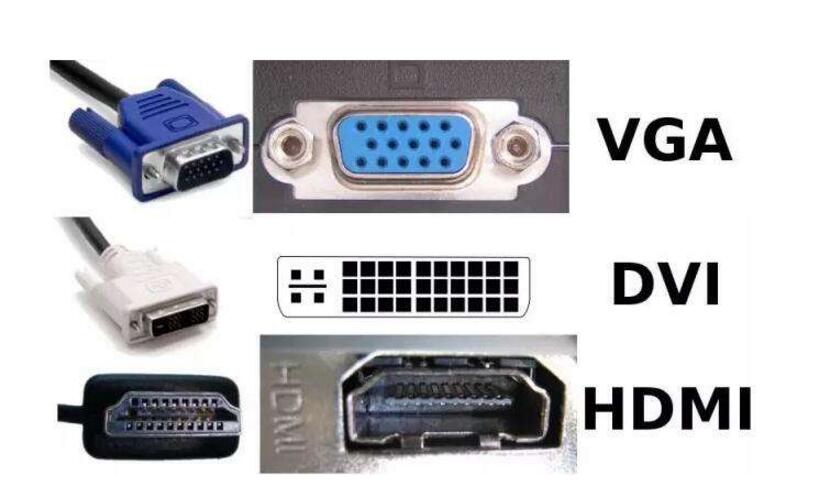
HDMI – najrozšírenejšia možnosť
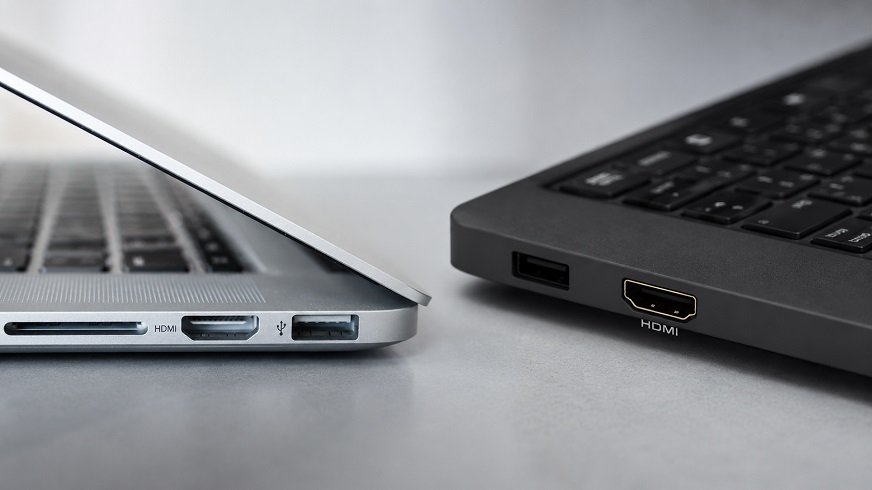
Toto je konektor, ktorý videl takmer každý. HDMI prenáša naraz video aj zvuk, takže zbytočné káble netreba. Má ho väčšina zariadení, preto sa pripojenie najčastejšie začína práve ním. Pravda, v tenkých notebookoch ho nemusia osadiť, aby ušetrili miesto. Ešte zoberte do úvahy, že HDMI býva rôznej veľkosti:
- plnohodnotné;
- mini HDMI;
- micro HDMI.
Je tu jeden moment, ktorý mnohých mätie. Označenia HDMI 1.4, 2.0 alebo 2.1 nie sú tvar konektora, ale jeho priepustnosť, teda objem dát, ktorý dokáže preniesť. Preto ak sa kábel fyzicky nezmestí do zásuvky, nejde o verziu, ale o typ konektora alebo o to, že port je poškodený.
DisplayPort – pre herné a profesionálne monitory
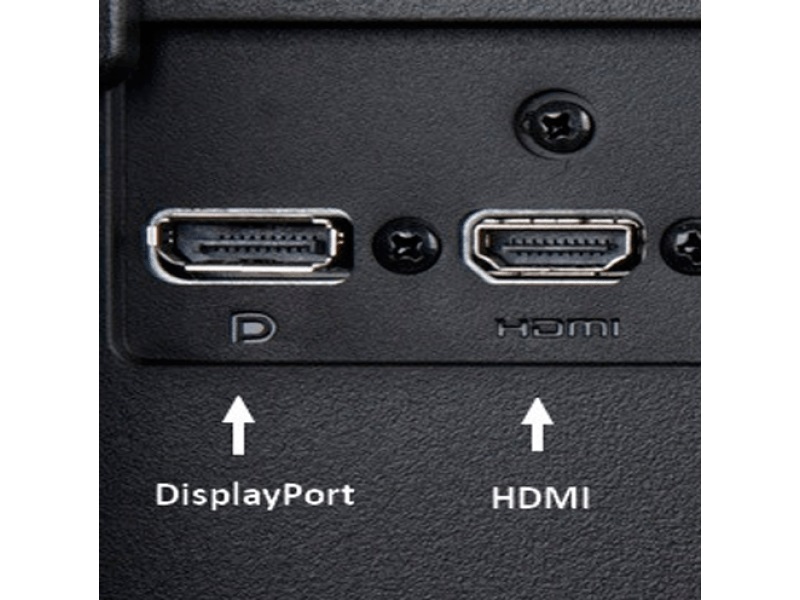
DisplayPort sa najčastejšie vyskytuje na displejoch, dokovacích staniciach a stolových počítačoch, kým na notebookoch ho osadzujú zriedkavejšie. Jeho silnou stránkou je, že si dobre poradí s vysokým rozlíšením a vysokou obnovovacou frekvenciou, preto ho majú radi hráči a tí, čo pracujú s grafikou. Rovnako ako HDMI, býva v dvoch veľkostiach:
- plnohodnotný DisplayPort;
- menší mini DisplayPort.
Mimochodom, keď sa video prenáša cez USB-C, najčastejšie za tým stojí práve technológia DisplayPort, ktorá sa nazýva DisplayPort Alt Mode.
USB-C / Thunderbolt – keď Type-C dokáže prenášať video
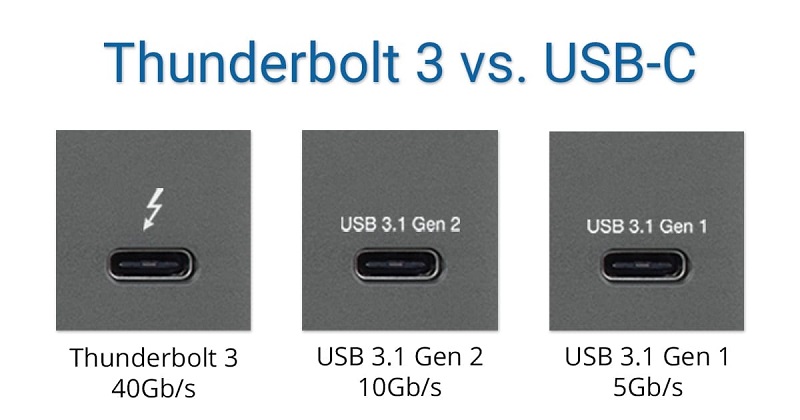
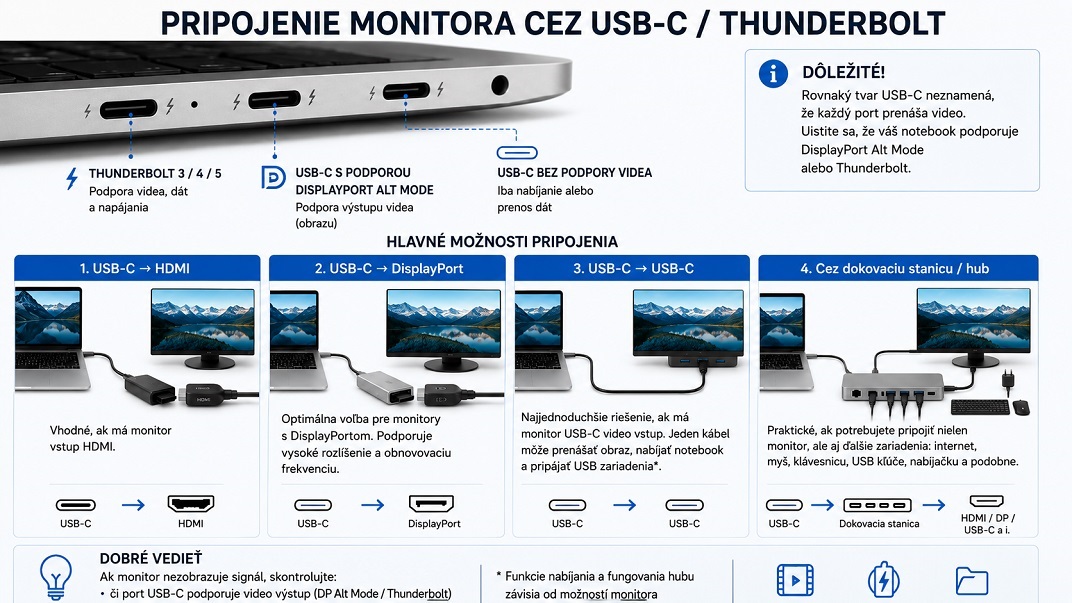
A práve tu sa začína najväčší zmätok. Mnohí vidia konektor USB-C, ktorý sa nazýva aj Type-C, a myslia si, že cez neho sa určite dá vyviesť obraz. No nie je to vždy tak. Samotný tvar konektora nič nezaručuje. Aby cez neho išlo video, port musí podporovať jednu z technológií: DisplayPort Alt Mode, Thunderbolt 3, Thunderbolt 4 alebo videovýstup cez USB4.
Nápovedou môže byť ikonka pri porte: napríklad blesk alebo označenie DP. No najspoľahlivejšie je pozrieť si špecifikácie práve vášho modelu notebooku. Okrem toho USB-C kábel, ktorým nabíjate telefón, nemusí prenášať obraz vôbec.
Táto téma je dosť zamotaná. Ak sa v nej chcete vyznať a vybrať správny kábel, všetko je zhrnuté v samostatnom sprievodcovi Recorder: USB-C, USB4 a Thunderbolt – ako vybrať kábel alebo dokovaciu stanicu.
VGA a DVI – staré rozhrania
Tieto dva konektory ešte možno stretnúť na starých notebookoch, monitoroch a projektoroch. VGA prenáša analógový signál, preto obraz už nie je taký ostrý, najmä pri rozlíšení Full HD a vyššom. Zvuk neprenáša vôbec, preto na audio treba samostatný kábel. DVI môže byť digitálne aj analógové – podľa typu. A ak treba spojiť napríklad VGA s HDMI, jednoduchou redukciou to nepôjde: tu treba aktívny konvertor, ktorý prevedie signál z jedného formátu do druhého.
To sú všetky základné konektory. Najjednoduchšie je, keď má notebook a monitor rovnaký port: vtedy stačí bežný kábel. A ak sú rôzne, budete potrebovať redukciu. O tom ďalej.
Ako pripojiť monitor k notebooku cez HDMI
Toto je najrozšírenejší spôsob, s ktorým sa stretáva väčšina. Ak má HDMI aj notebook, aj displej, považujte sa za šťastlivca. Pretože všetko sa dá urobiť za pár minút:
- Skontrolujte, či majú obe zariadenia konektor HDMI.
- Zasuňte jeden koniec HDMI kábla do notebooku.
- Druhý koniec pripojte k displeju.
- Zapnite obe zariadenia.
- Na displeji vyberte správny zdroj signálu, teda Input Source. Zvyčajne sa to robí tlačidlom na tele alebo cez menu nastavení.
- Na notebooku s Windowsom stlačte Win + P a vyberte potrebný režim zobrazenia.
- V prípade potreby vojdite do nastavení displeja a skontrolujte rozlíšenie, mierku a obnovovaciu frekvenciu.
Zvyčajne HDMI, DisplayPort a USB-C umožňujú pripojiť monitor „za chodu“, teda vypínať notebook na to netreba. No ak sa obraz tvrdošijne neobjavuje, skúste to inak: vypnite obe zariadenia, spojte ich káblom a znova zapnite. Často to pomôže.
Ak HDMI kábel fyzicky nesedí
Stáva sa, že kábel sa jednoducho nezmestí do zásuvky. Príčin môže byť niekoľko:
- na jednom zo zariadení je osadené nie plnohodnotné HDMI, ale menšie mini HDMI alebo micro HDMI;
- konektor sa dá ľahko zameniť s DisplayPortom, pretože sú podobné;
- samotný port je poškodený;
- kábel sa zasúva do nesprávneho konektora.
A verzia HDMI na tvar zásuvky vôbec nevplýva. Kábel sa nezmestí – znamená to, že bol zvolený nesprávny typ konektora, a je to.
No najčastejšie s HDMI nie sú žiadne ťažkosti. Pripojili ste kábel, vybrali zdroj signálu a už vidíte obraz.
Ako pripojiť monitor k notebooku bez HDMI
A čo robiť, ak notebook HDMI nemá? Táto situácia je známa majiteľom ultrabookov, MacBookov, tenkých kancelárskych modelov alebo naopak celkom starých notebookov. Nič hrozné: možností je dosť aj bez neho.
Pripojenie cez USB-C / Thunderbolt
Najčastejšie zachráni USB-C, najmä ak port podporuje video. Základné možnosti:
- USB-C → HDMI – hodí sa, keď má monitor vstup HDMI. Zvyčajne sa používa kábel alebo adaptér USB-C/Thunderbolt → HDMI.
- USB-C → DisplayPort – dobrá možnosť pre monitory s DisplayPortom. Tento spôsob sa často volí pre vysoké rozlíšenie alebo zvýšenú obnovovaciu frekvenciu.
- USB-C → USB-C – pohodlné riešenie, ak má monitor plnohodnotný USB-C videovstup. Jeden kábel dokáže prenášať obraz, nabíjať notebook a pripájať USB zariadenia, no len za podmienky, že tieto funkcie sú podporované z oboch strán.
- Cez dokovaciu stanicu alebo USB-C hub – hodí sa, keď treba k notebooku súčasne pripojiť monitor, nabíjačku, klávesnicu, myš, sieťový kábel a ďalšie zariadenia.
No ak samotný port USB-C nevie prenášať video, nezafunguje ani jeden z týchto káblov. Vtedy hľadajte iný videovýstup alebo vyberte dokovaciu stanicu s technológiou DisplayLink. O nej si ešte povieme ďalej.
Redukcie a adaptéry: prečo je dôležitý smer signálu
A práve na tomto sa často potkýnajú. Adaptéry bývajú pasívne a aktívne a nie každý funguje v oboch smeroch. To znamená, že redukcia, ktorá spája konektory jedným smerom, v opačnom smere nemusí zafungovať. Vyzerá to takto:
- USB-C → HDMI funguje len vtedy, keď USB-C podporuje video.
- DisplayPort → HDMI niekedy funguje cez jednoduchý adaptér, no to závisí od podpory Dual-Mode DisplayPort, ktorý sa označuje aj ako DP++. Ak v špecifikáciách notebooku alebo adaptéra taká kompatibilita nie je, môže byť potrebný aktívny adaptér.
- HDMI → DisplayPort zvyčajne vyžaduje aktívny adaptér so samostatným napájaním.
- HDMI → VGA funguje len cez aktívny konvertor.
- VGA → HDMI tiež vyžaduje aktívny konvertor a smer je tu dôležitý.
Preto pred kúpou sledujte nielen konektory, ale aj to, akým smerom adaptér funguje. HDMI → VGA a VGA → HDMI sú úplne odlišné veci a jedna redukcia nie vždy nahradí druhú.
Aký kábel alebo adaptér potrebujete
Pred kúpou kábla, adaptéra alebo dokovacej stanice si zistite päť vecí:
- Presný model notebooku alebo MacBooku.
- Aký port má notebook a aký vstup má monitor.
- Aký režim potrebujete: Full HD 60 Hz, QHD 144 Hz, 4K 60 Hz, 4K 144 Hz a podobne.
- Či potrebujete jeden monitor alebo dve nezávislé obrazovky.
- Či má dokovacia stanica nabíjať notebook a aký výkon Power Delivery vám postačuje.
| Port na notebooku → Port na monitore | Čo je potrebné | Čo skontrolovať |
| HDMI na notebooku → HDMI na monitore | HDMI kábel | Či obe zariadenia podporujú potrebné rozlíšenie 4K a obnovovaciu frekvenciu |
| USB-C s videovýstupom → HDMI | Kábel alebo adaptér USB-C → HDMI | Podporu DP Alt Mode alebo Thunderbolt, potrebné rozlíšenie a obnovovaciu frekvenciu |
| USB-C s videovýstupom → DisplayPort | Kábel USB-C → DisplayPort | Verziu DisplayPortu a podporu potrebného režimu monitora |
| HDMI → DisplayPort | Aktívny adaptér HDMI → DisplayPort | Smer prenosu signálu, potrebu napájania adaptéra, podporu 4K a potrebnej obnovovacej frekvencie |
| USB-C bez videovýstupu → HDMI alebo DisplayPort | Dokovacia stanica alebo adaptér s technológiou DisplayLink | Dostupnosť ovládača, kompatibilitu s operačným systémom, maximálne rozlíšenie a obnovovaciu frekvenciu |
| Pripojenie dvoch monitorov | Dokovacia stanica, riešenie Thunderbolt alebo dva samostatné videovýstupy | Limit počtu pripojených monitorov notebooku, obmedzenia systému macOS alebo Windows, podporu MST alebo DisplayLink |
| DisplayPort → HDMI | Kábel alebo adaptér DisplayPort → HDMI | Podporu výstupu DP++ / Dual-Mode DisplayPort. Ak nie je podporovaný, môže byť potrebný aktívny adaptér |
Dokovacie stanice a USB huby
Niekedy treba k notebooku pripojiť nielen monitor, ale aj klávesnicu, myš, nabíjačku, internetový kábel, USB kľúče alebo reproduktory. V takej situácii je pohodlné použiť USB-C hub alebo dokovaciu stanicu. Pripájajú sa k notebooku jedným káblom a pridávajú potrebné konektory pre periférie.
USB-C hub býva zvyčajne kompaktnejší. Môže mať HDMI alebo DisplayPort pre monitor, niekoľko USB portov, čítačku kariet, Ethernet a port USB-C na nabíjanie notebooku. Dokovacia stanica máva viac portov a lepšie sa hodí na stále pracovné miesto, najmä keď treba pripojiť viacero zariadení alebo dva externé monitory.
No dôležitý nie je len názov zariadenia. Pred kúpou skontrolujte jeho špecifikácie:
- aké rozlíšenie a obnovovaciu frekvenciu podporuje. Napríklad Full HD 60 Hz, 4K 30 Hz alebo 4K 60 Hz;
- či dokáže vyviesť obraz na jeden alebo niekoľko nezávislých monitorov;
- či podporuje nabíjanie notebooku cez Power Delivery a akým výkonom;
- či je kompatibilný práve s vašou verziou Windowsu alebo macOS;
- či je potrebný DisplayLink, ak notebook nepodporuje viacero displejov cez bežný videovýstup.
Zvlášť pozorní by mali byť majitelia MacBookov: niektoré huby a dokovacie stanice majú dva videovýstupy, no bez DisplayLinku môžu obraz na oboch monitoroch duplikovať, a nie rozšíriť pracovnú plochu.
Preto aj keď notebook nemá HDMI, možností je dosť. Hlavné je overiť možnosti portu notebooku, monitora a samotného hubu alebo dokovacej stanice ešte pred kúpou.
Ako pripojiť externý monitor k MacBooku Air alebo MacBooku Pro
MacBook má svoje jemnosti, preto ho vyčleníme samostatne. Moderné modely majú takmer vždy konektory USB-C / Thunderbolt a zvyčajné HDMI na mnohých z nich nie je, hoci na novších MacBookoch Pro sa vrátilo. Preto sa kábel vyberá podľa vstupu na displeji: HDMI, DisplayPort alebo USB-C. A ktorú dvojicu portov presne spojiť, napovie tabuľka vyššie – hodí sa aj pre Mac.
Osobitosti MacBookov na Apple Silicon
A práve tu sa začína to najdôležitejšie, o čom mnohí netušia. Počet externých displejov u MacBooku závisí od modelu a jeho čipu, a to nie je maličkosť.
Základné MacBooky Air a niektoré MacBooky Pro na čipoch M1 a M2 podporujú len jednu externú obrazovku. To znamená, že druhý monitor jednoducho neuvidia. Pri modeloch na M3 je situácia lepšia: už podporujú dva displeje, no často za podmienky, že veko notebooku bude treba zavrieť.
A modely na M4 a novšie základné MacBooky dokážu pracovať s dvoma externými displejmi aj pri otvorenom veku. Výkonnejšie verzie s čipmi Pro alebo Max môžu mať možností ešte viac, no presný limit závisí od konkrétneho modelu.
Preto neveríte všeobecným frázam typu „všetky MacBooky podporujú len jeden monitor“. Všetko závisí od konkrétneho modelu, preto pred kúpou monitora alebo dokovacej stanice skontrolujte špecifikácie práve svojho notebooku.
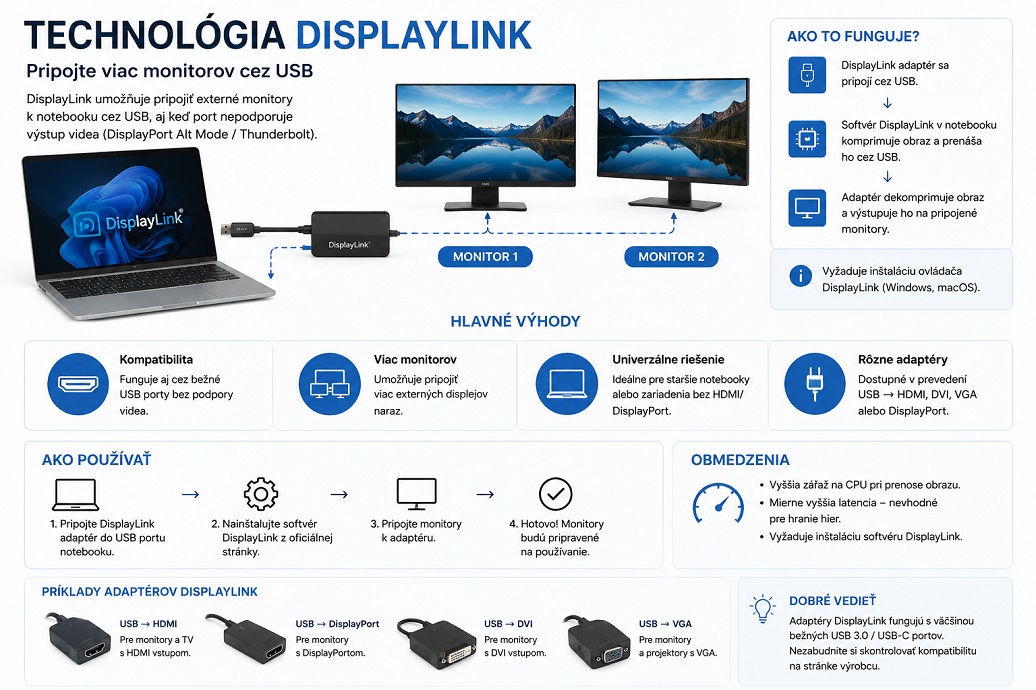
DisplayLink pre MacBook
Ak váš MacBook oficiálne podporuje len jednu obrazovku a chce sa vám viac, zachráni technológia DisplayLink. Umožňuje pripojiť ďalšie monitory cez špeciálne dokovacie stanice alebo adaptéry. Funguje to takto: pre DisplayLink treba samostatne nainštalovať ovládač, po čom systém „uvidí“ ďalší displej.
Len zoberte do úvahy, že to nie je skutočný, natívny videovýstup, ale softvérové riešenie. Na kancelársku prácu, dokumenty a prehliadač celkom postačí. No na hry, strih videa alebo akékoľvek úlohy, kde je dôležitá okamžitá reakcia, je lepšie zvoliť bežné priame pripojenie, pretože DisplayLink môže dávať mierne oneskorenie.
Ako pripojiť dva externé monitory k notebooku
Niekedy je aj jedna externá obrazovka málo a chcú sa hneď dve. No nie každý notebook to zvládne a oplatí sa to zistiť vopred. Či sa podarí pripojiť dvojicu displejov, závisí od:
- grafickej karty notebooku;
- procesora a jeho grafického jadra;
- počtu a typu portov;
- podpory videovýstupu cez Thunderbolt alebo USB-C;
- prítomnosti dokovacej stanice;
- obmedzení samotného systému: Windows alebo macOS;
- konkrétneho modelu notebooku.
To znamená, že ak sú možnosti notebooku obmedzené alebo je portov málo, dve obrazovky nemusí utiahnuť. Preto najprv skontrolujte možnosti svojho modelu, a až potom kupujte druhý monitor.
Možnosti pripojenia dvoch monitorov
Keď notebook takýto scenár podporuje, spojiť všetko sa dá rôzne. Napríklad:
- jeden monitor cez HDMI, druhý cez USB-C;
- jeden cez HDMI, druhý cez DisplayPort;
- oba cez jednu Thunderbolt dokovaciu stanicu;
- cez dokovaciu stanicu s technológiou DisplayLink;
- cez DisplayPort MST, ktorý sa nazýva aj Daisy Chain: monitory sa spájajú do reťaze jeden za druhým. No toto musí podporovať aj notebook, aj samotné displeje, aj systém.
Bohužiaľ, macOS nepodporuje technológiu Daisy Chain na rozšírenie pracovnej plochy na viaceré monitory: monitory budú obraz iba zrkadliť, preto tento spôsob funguje len v systéme Windows.
Aký spôsob zvoliť, závisí od vašich portov a techniky. Najjednoduchšie je, keď máte aj HDMI, aj USB-C s videovýstupom: vtedy sa každá obrazovka pripojí k svojmu konektoru.
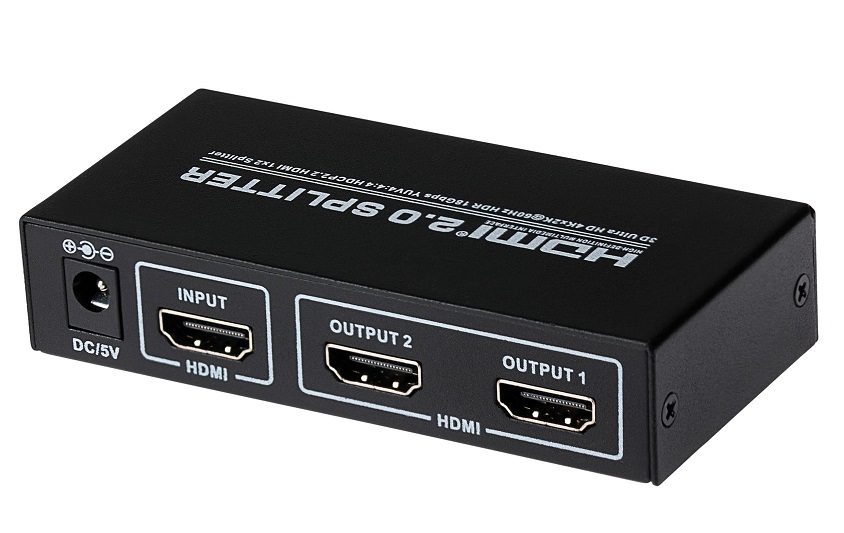
Prečo HDMI rozbočovač nerozšíri pracovnú plochu
Pred týmto treba osobitne varovať. Mnohí kupujú lacný HDMI rozbočovač v domniení, že obraz rozdá na dve samostatné obrazovky. No v skutočnosti robí celkom niečo iné: jednoducho duplikuje jeden a ten istý obraz na oba displeje.
To znamená, že dve nezávislé pracovné plochy nezískate, iba dve rovnaké kópie. A aby monitory zobrazovali rôzne okná, teda pracovali v režime „Rozšíriť“, treba samostatné videovýstupy, dokovaciu stanicu, DisplayLink alebo iné riešenie, ktoré vie pracovať s viacerými samostatnými displejmi.
Zjednodušene, ak chcete mať prehliadač na jednej obrazovke a dokument na druhej, lacný HDMI rozbočovač vám nepomôže. Tu zachráni buď dokovacia stanica, alebo pripojenie každej obrazovky k samostatnému konektoru. A ak portov nie je dosť, na pomoc príde tá istá technológia DisplayLink.
áno, s dvoma obrazovkami je o čosi viac starostí, zato je priestoru na prácu dvakrát viac. Aby sa všetko podarilo, hlavné je zohľadniť možnosti notebooku a vybrať riešenie, ktoré im vyhovuje.
Nastavenie zobrazenia vo Windowse 10 / Windowse 11
Monitor je pripojený, teraz prišiel čas nastaviť obraz podľa seba. Našťastie sa to vo Windowse robí ľahko a väčšina potrebných parametrov je doslova na pár kliknutí.
Rýchle prepínanie cez Win + P
Najrýchlejšie sa obrazovky ovládajú kombináciou Win + P. Stlačíte ju – a zboku sa objaví menu so štyrmi režimami:
- Len obrazovka počítača – obraz sa zobrazuje len na notebooku a monitor zostáva tmavý.
- Duplikovať – vyvádza rovnaký obraz na obe obrazovky. To, čo treba na prezentácie.
- Rozšíriť – mení druhú obrazovku na pokračovanie pracovnej plochy, akoby to bol jeden veľký priestor pre dvoch.
- Len druhá obrazovka – necháva obraz len na displeji a obrazovka notebooku zhasne.
Najpohodlnejší režim je „Rozšíriť“. S ním sa dá mať prehliadač na jednej obrazovke a dokument alebo poštu na druhej.
Rozlíšenie, mierka a obnovovacia frekvencia
Ak chcete nastaviť všetko presnejšie, vojdite do Nastavenia → Systém → Obrazovka. Tam skontrolujte:
- či sa externý monitor vôbec rozpoznal;
- aké je zvolené rozlíšenie;
- aká je nastavená mierka – to je veľkosť textu a ikôn;
- aká je zadaná obnovovacia frekvencia v hertzoch;
- ktorá obrazovka je určená ako hlavná.
Zvyčajne si Windows tieto parametre zvolí sám, no niekedy ich treba upraviť ručne, aby obraz vyzeral tak, ako treba.
Práca so zatvoreným vekom notebooku
Veľmi pohodlný scenár je, keď notebook stojí zatvorený niekde nabok a funguje ako bežná systémová jednotka, a vy sa pozeráte len na veľký monitor. Aby ste to nastavili:
- Pripojte nabíjačku.
- Pripojte externý monitor.
- Pripojte klávesnicu a myš.
- Otvorte nastavenia napájania.
- V položke o akcii pri zatvorení veka vyberte „Nevykonať žiadnu akciu“.
Teraz notebook neprejde do režimu spánku, keď sklopíte veko. Len zoberte do úvahy, že v zatvorenom stave horšie odvádza teplo a môže sa viac zahrievať. Preto ho neklaďte tesne k stene a ničím neprekrývajte vetracie otvory, inak hrozí riziko prehriatia.
Vcelku Windows urobí väčšinu práce za vás. Ostáva už len trochu doladíť detaily a pracovné miesto je hotové.
Nastavenie externého monitora v macOS
V MacBooku nie je všetko zložitejšie ako vo Windowse, len sa to volá inak. Všetky potrebné nastavenia sú zhromaždené na jednom mieste: Systémové nastavenia → Displeje.
Po vstupe tam budete môcť:
- vybrať potrebný externý monitor, ak ich je niekoľko;
- zmeniť rozlíšenie;
- nastaviť mierku, teda veľkosť textu a ikôn;
- zmeniť obnovovaciu frekvenciu, ak je taká možnosť pre váš displej dostupná;
- zapnúť alebo vypnúť zrkadlenie obrazoviek;
- rozmiestniť obrazovky tak, ako stoja u vás na stole.
Vo väčšine prípadov si macOS optimálne parametre zvolí sám, no v prípade želania sa dajú ľahko zmeniť ručne.
Zrkadlenie alebo rozšírenie pracovnej plochy
Tu treba rozlišovať dva režimy:
- Zrkadlenie zobrazuje rovnaký obraz na notebooku a monitore. Je to pohodlné, keď treba niekomu niečo predviesť.
- Rozšírenie mení displej na dodatočný priestor, teda získate viac miesta pre okná a programy.
Je tu aj príjemná maličkosť. Rozmiestnenie obrazoviek sa dá meniť jednoduchým ťahaním. V nastaveniach presúvate obdĺžniky monitorov tak, aby sa zhodovali so skutočným rozmiestnením na stole. Vtedy bude kurzor prechádzať z obrazovky na obrazovku presne tam, kde to očakávate.
Ako vidíte, ani v macOS nie je nič zložité. Niekoľko pohybov v nastaveniach – a externý monitor funguje presne tak, ako potrebujete.
Prečo monitor funguje, ale kvalita obrazu je zlá
Stáva sa aj tak, že externý displej sa pripojil, obraz je, ale niečo s ním nie je v poriadku: je rozmazaný, matný alebo jednoducho nie taký, ako by ste chceli. Príčin je niekoľko a takmer všetky sa dajú ľahko odstrániť.
Obraz je rozmazaný
Ak je obraz neostrý, akoby trochu mimo zaostrenia, zvyčajne za to môžu tieto veci:
- v nastaveniach je nastavené nesprávne rozlíšenie;
- pokazila sa mierka;
- obraz sa prenáša cez staré VGA, ktoré ostrosťou nikdy nevynikalo;
- kábel nezodpovedá požadovanej priepustnosti;
- monitor nepracuje vo svojom natívnom rozlíšení.
Najčastejšie stačí nastaviť natívne rozlíšenie monitora a obraz sa hneď stane ostrým.
Chýba 4K 60 Hz alebo 144 Hz
Ďalšia rozšírená situácia: monitor je akoby schopný vysokej kvality alebo plynulosti, no vy ich nevidíte. Prekážať môžu:
- starý HDMI port, ktorý jednoducho takéto hodnoty nepodporuje;
- kábel, ktorý nie je určený na potrebnú priepustnosť;
- USB-C hub alebo adaptér, ktorý obmedzuje frekvenciu;
- monitor, ktorý vysokú frekvenciu vydáva len cez DisplayPort;
- ručne nastavená nižšia frekvencia vo Windowse alebo macOS;
- zastaraný ovládač grafickej karty.
Preto ak očakávané 4K 60 Hz alebo 144 Hz niet, skontrolujte postupne kábel, port a nastavenia. Zvyčajne je to v jednom zo slabých miest tejto reťaze.
Text na monitore vyzerá neostro
Niekedy je obraz celkovo v poriadku, no písmená sa zdajú trochu rozmazané alebo „rozmazané ako mydlo“. Najčastejšie príčina nie je v samotnom monitore, ale v jeho nastaveniach alebo v mierke v systéme.
Na ostrosť textu vplývajú:
- natívne rozlíšenie monitora;
- mierka vo Windowse alebo macOS;
- hustota pixelov obrazovky;
- uhlopriečka monitora a vzdialenosť k nemu;
- nastavená obnovovacia frekvencia;
- osobitosti zobrazovania písiem vo Windowse alebo macOS.
Predovšetkým skontrolujte, či je nastavené natívne rozlíšenie monitora. Práve ono zvyčajne zabezpečuje najostrejší obraz. Ak zvolíte nižšie alebo neštandardné rozlíšenie, systém môže obraz naťahovať, kvôli čomu text vyzerá neostro.
Typ digitálneho pripojenia – HDMI, DisplayPort alebo USB-C – by sám osebe nemal robiť text ostrejším ani horším, ak monitor pracuje vo svojom natívnom rozlíšení a s potrebnou obnovovacou frekvenciou. Kábel sa oplatí skontrolovať len vtedy, keď obraz bliká, mizne, objavujú sa artefakty alebo sa nedá zvoliť potrebné 4K či 144 Hz.
Na MacBooku kvalita textu obzvlášť závisí od kombinácie uhlopriečky, rozlíšenia a mierky. Monitor s vyššou hustotou pixelov, napríklad 4K, zvyčajne dáva ostrejší text než Full HD na veľkej uhlopriečke. V prípade potreby možno využiť programy ako BetterDisplay na získanie ďalších režimov mierky, no tie nenahradia fyzickú hustotu pixelov samotnej obrazovky.
Preto sa neponáhľajte obviňovať kábel alebo monitor. Vo väčšine prípadov stačí nastaviť natívne rozlíšenie a zvoliť pohodlnú mierku, aby sa text stal citeľne ostrejším.
Možné problémy a ich riešenia – krátke FAQ
Na záver zhrnieme najčastejšie poruchy, s ktorými sa ľudia stretávajú pri pripájaní monitora. Všetko stručne, aby ste rýchlo našli svoju otázku a hneď problém vyriešili.
Notebook nevidí monitor alebo píše „Žiadny signál“
Najrozšírenejší problém. Skontrolujte postupne:
- či je kábel zasunutý z oboch strán;
- či je na displeji zvolený správny zdroj signálu, teda Input Source;
- či sú samotný kábel a port v poriadku;
- či váš USB-C podporuje videovýstup;
- či je monitor viditeľný v nastaveniach Windowsu alebo macOS;
- či je aktualizovaný ovládač grafickej karty.
Zvyčajne je na vine nejaká maličkosť z tohto zoznamu: najčastejšie kábel nie je zasunutý úplne alebo je zvolený nesprávny zdroj signálu.
Monitor nezobrazuje na celú obrazovku
Ak po okrajoch obrazu zostávajú čierne pruhy alebo je obraz orezaný, skúste:
- nastaviť natívne rozlíšenie externého displeja;
- zmeniť mierku;
- vojsť do jeho nastavení;
- skontrolovať parametre grafickej karty.
Najčastejšie ide o rozlíšenie: oplatí sa ho opraviť a obraz zaplní celú obrazovku.
Zvuk ide z notebooku, a nie z monitora
Tak to býva, pretože hoci HDMI, USB-C a DisplayPort vedia prenášať zvuk, systém sa nie vždy prepne na monitor sám. Aby ste to opravili, treba ručne zvoliť potrebné výstupné zariadenie:
- Vo Windowse: Nastavenia → Systém → Zvuk → výber výstupného zariadenia.
- V macOS: Systémové nastavenia → Zvuk → Výstup.
Pravda, ak displej nemá reproduktory, zvuk z neho nebude v žiadnom prípade.
Myš prechádza z nesprávnej strany obrazovky
Maličkosť, ktorá dráždi: vediete kurzor doprava, a on sa objaví na ľavej obrazovke. Ide o to, že v nastaveniach sú monitory rozmiestnené nie tak, ako stoja na stole. Aj vo Windowse, aj v macOS jednoducho preťahajte obdĺžniky obrazoviek tak, aby sa zhodovali so skutočným rozmiestnením.
Po pripojení monitora sa notebook začal viac zahrievať
Aj to je normálne: externá obrazovka pridáva záťaž na grafický čip. Zvlášť je to badateľné pri práci v 4K, na 144 Hz alebo s viacerými monitormi. Aby ste udržali teplotu pod kontrolou:
- neprekrývajte vetracie otvory;
- položte notebook na podstavec;
- skontrolujte režim napájania;
- aktualizujte ovládače;
- nedržte veko zatvorené, ak notebook zle odvádza teplo.
Hlavné je nedovoliť teplu, aby sa hromadilo, a potom zahrievanie notebooku neublíži.
Takmer všetky tieto poruchy sú drobné, hoci dráždivé. Oplatí sa trochu sa v tom vyznať – a každú z nich možno odstrániť svojpomocne, bez zbytočných nákladov.
Záver
Nuž, to je vlastne všetko o pripájaní monitora k notebooku. Aby ste mali to hlavné poruke, zhrnieme všetko dokopy:
- najjednoduchšie pripojenie je HDMI, s ním takmer nie sú starosti;
- ak HDMI niet, zachráni USB-C / Thunderbolt alebo DisplayPort;
- nie každý USB-C prenáša video, preto sa to oplatí overiť vopred;
- pre staré monitory sú niekedy potrebné aktívne adaptéry;
- pre dve obrazovky majú veľký význam grafická karta, porty a dokovacia stanica;
- ak je obrazovka tmavá, najprv skontrolujte kábel, Input Source, režim zobrazenia, rozlíšenie a frekvenciu.
Vcelku sa tu netreba báť. Takmer vždy sa všetko obmedzí na správny kábel, adaptér alebo pár kliknutí v nastaveniach. Preto sa smelo pustite do toho a už o niekoľko minút sa notebook zmení na plnohodnotné pracovné miesto s veľkou obrazovkou pred očami.