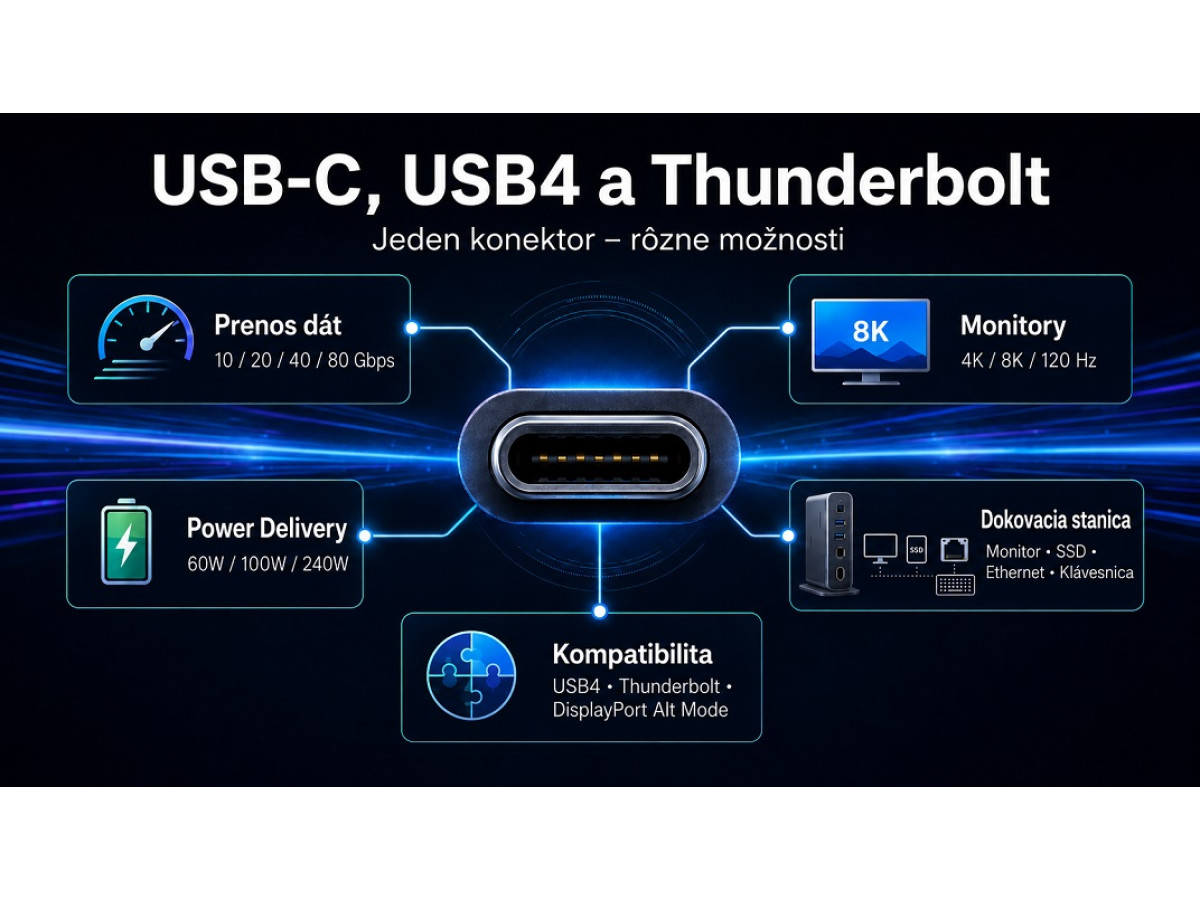
Kúpili ste si nový notebook s USB-C. Kúpili ste si aj monitor s týmto konektorom. Pripojili ste ich, ale nefunguje to. Alebo sa zapína len raz za čas. Alebo je obraz, ale nie ten správny. Známe? Problém je v tom, že USB-C je len forma portu. Zvonku sú všetky rovnaké, ale čo funguje vo vnútri, to je už iná otázka. Jeden len nabíja smartfón a prenáša súbory. Druhý poháňa 4K displeje, rýchle SSD a dokonca aj externú grafickú kartu. A zvonku nie je žiadny rozdiel.
Celý zmätok začína práve tu. Lebo USB Type-C je konektor, tvar. A USB4, Thunderbolt 4 alebo 5 – to sú už štandardy prenosu dát, to, čo sa deje vo vnútri toho istého portu. DisplayPort Alt Mode zodpovedá za video a Power Delivery za nabíjanie. A to všetko môže byť v jednom, ale nemusí. Preto môžu mať dva notebooky s rovnakým konektorom úplne odlišné možnosti. Predtým, ako si kúpite kábel, monitor alebo dokovaciu stanicu, stojí za to zistiť, čo presne váš port dokáže a ako funguje kompatibilita USB-C a Thunderbolt. Práve o tom bude reč ďalej. A ešte o mnohých ďalších užitočných veciach.
Označenie a vizuálna identifikácia portov
Keďže porty sú zvonku rovnaké, ale vnútri rôzne, ako zistiť, čo máte pred sebou, ešte predtým, ako ich pripojíte? Výrobcovia to tiež chápu a často nechávajú nápovedy priamo na tele notebooku pri konektore. Sú to malé ikony, ktoré za pol sekundy povedia o možnostiach viac ako kartónová krabica. A sú takéto:
- Najžiadanejšia ikona – blesk. Ide o Thunderbolt, a teda rýchlosť prenosu dát je vysoká. Až 40 Gb/s v prípade Thunderbolt 4 a až 80 Gb/s v prípade Thunderbolt 5. Pripájajú sa monitory, fungujú dokovacie stanice. Ak je teda pri porte ikona blesku, je to jasný znak podpory Thunderboltu. Generáciu štandardu však aj tak treba skontrolovať v špecifikáciách modelu.
- Ikona DisplayPort alebo označenie DP pri USB-C zvyčajne znamená podporu DisplayPort Alt Mode.
- Ak je vedľa nakreslená batéria, zástrčka alebo nápis PD – podporuje nabíjanie cez USB-C, a to nielen smartfón, ale aj samotný notebook, ak je k dispozícii dostatočný výkon.
- Niekedy je pri konektore uvedené číslo – 10, 20, 40 alebo 80 Gbps. Ide o rýchlosť portu USB-C a čím je vyššia, tým je to lepšie pre prácu s rýchlymi SSD alebo obrazovkami s vysokým rozlíšením.
A stáva sa, že tam nie je vôbec nič. To neznamená, že port je zlý, len na tele chýbajú informácie. V takom prípade je potrebné pozrieť sa na web výrobcu a overiť si špecifikácie práve vášho modelu. Platí to najmä pre notebooky, all-in-one počítače, mini-PC a základné dosky. Stačí pár minút na oficiálnej stránke a budete presne vedieť, čo môžete očakávať, namiesto toho, aby ste hádali s káblom v rukách.
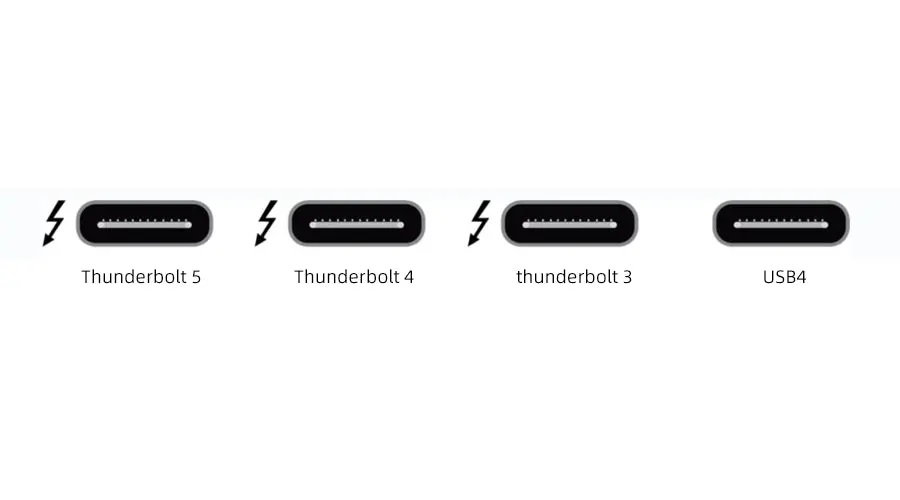
Prečo kábel USB-C nie je vždy vhodný pre monitor alebo dokovaciu stanicu
S portom sme si poradili, ale zostáva ešte kábel. A tu je to rovnaké. Zvonku môže vyzerať ako bežný USB-C na oboch stranách, ale vnútri môže mať úplne iné možnosti.
Najčastejšie sa vyskytujú:
- Kábel len na nabíjanie. Hodí sa pre smartfón, slúchadlá, powerbanku. Ale pre obrazovku, rýchly SSD alebo dokovaciu stanicu zvyčajne nie je vhodný.
- Kábel na nabíjanie a základný prenos súborov. Pomocou neho môžete prenášať fotografie alebo dokumenty, ale rýchlosť nebude vysoká. Pre veľké videá a prácu s externým SSD je to už slabá voľba.
- Kábel USB 3.2 alebo USB4. Takéto káble sú potrebné, ak je dôležitá rýchlosť. Napríklad pre externý SSD, veľké súbory, zálohy a prácu s dátami, aby ste nemuseli dlho čakať.
- Kábel s podporou videa. Práve taký je potrebný pre monitor cez USB-C. Tu je však dôležité, aby video podporoval nielen kábel, ale aj port notebooku, rozbočovač alebo dokovacia stanica.
- Kábel Thunderbolt. Používa sa pre dokovacie stanice, viacero obrazoviek, rýchle úložiská, karty na zachytávanie videa alebo eGPU. Pre verziu 4 sa orientujte na 40 Gbps, pre verziu 5 – na 80 Gbps.
- Kábel s Power Delivery. Je dôležitý pre napájanie notebooku. Jeden môže prenášať 60 W, iný 100 W a novšie podporujú Power Delivery 240 W. Ak výkon nestačí, notebook sa bude nabíjať pomaly alebo bude strácať nabitie pri zaťažení.
Najviac problémov vzniká vtedy, keď sa cez jeden port snažíte pripojiť obrazovku alebo dokovaciu stanicu. Tu funguje celý reťazec – konektor notebooku, kábel, rozbočovač alebo dokovacia stanica a samotný monitor. Ak aspoň jedna časť nepodporuje DisplayPort Alt Mode alebo Thunderbolt, obraz sa nemusí zobraziť vôbec.
Existuje aj miernejšia verzia – displej funguje, ale nie tak, ako ste očakávali. Napríklad namiesto 4K dostanete nižšie rozlíšenie, namiesto 120 Hz – 60 Hz, alebo obraz pravidelne mizne. Preto pre displej, dokovaciu stanicu alebo rýchly SSD nestačí len nápis „USB-C“. Je potrebné sledovať rýchlosť, podporu videa, USB4, Thunderbolt a požadovaný výkon Power Delivery.
Technické rozdiely medzi USB4, Thunderbolt 4 a Thunderbolt 5
S portom a káblom je to už jasnejšie. Teraz je potrebné sa zoznámiť s názvami štandardov:
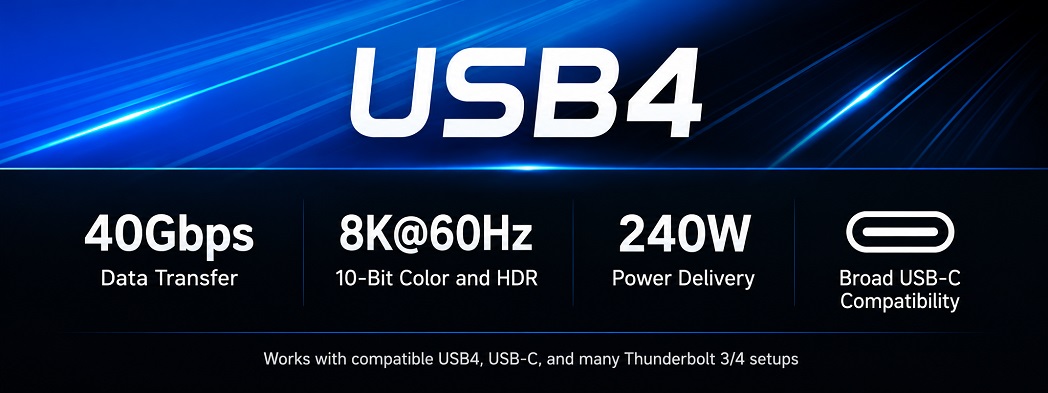
- USB4 je rýchly štandard pre prenos dát cez USB-C. Jeho možnosti však závisia od konkrétneho zariadenia. V jednom notebooku to môže byť 20 Gb/s, v inom 40 Gb/s. Podpora videa, dokovacích staníc alebo externých zariadení sa tiež môže líšiť. Preto je nápis USB4 dobrý, ale špecifikácie je aj tak potrebné skontrolovať.
- Thunderbolt 4 je ľahšie posúdiť pred nákupom. Ak je na notebooku alebo dokovacej stanici práve tento rozhranie, už približne viete, čo môžete očakávať – vysokú rýchlosť až 40 Gb/s, normálnu prácu s dokovacími stanicami, monitormi a rýchlymi SSD. S USB4 je to zložitejšie, pretože pod týmto názvom sa môžu skrývať rôzne možnosti. Práve v tom spočíva hlavný rozdiel medzi USB4 a Thunderbolt 4.
- Thunderbolt 5 je novší a výkonnejší štandard. Ponúka rýchlosť až 80 Gb/s v bežnom režime a až 120 Gb/s, keď je potrebných viac prostriedkov pre video. Má tiež vyššiu priepustnosť pre PCIe – až 64 Gb/s. To je dôležité pre veľmi rýchle SSD, profesionálne dokovacie stanice, karty na zachytávanie videa, viacero monitorov a externé grafické karty eGPU.
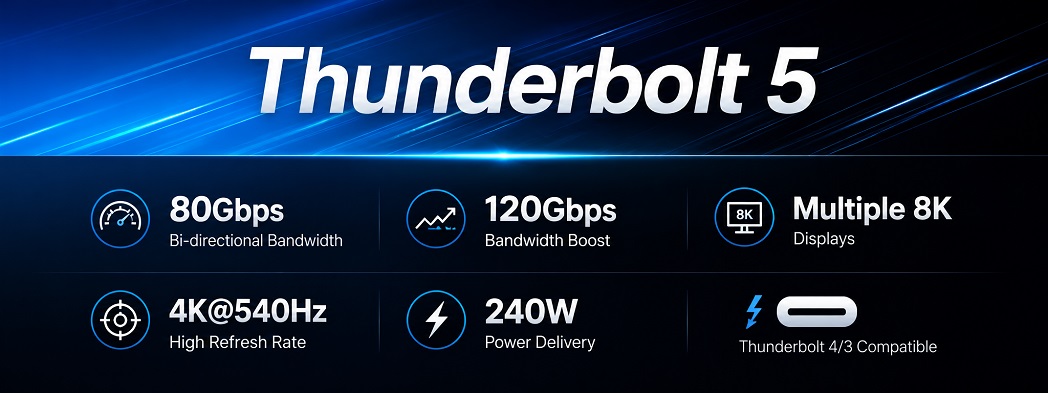
Jednoducho povedané, pre bežnú prácu, nabíjanie telefónu, USB kľúča alebo jedného jednoduchého displeja nie sú všetky tieto vlastnosti Thunderbolt 5 nevyhnutné. Ale pre 4K a 8K displeje, strih videa, rýchle úložiská a zložité dokovacie stanice už rezerva rýchlosti má význam. Preto sa nepozerajte len na USB-C, ale na konkrétny štandard portu, kábla a príslušenstva.
Porovnávacia tabuľka charakteristík rozhraní
V slovnom vyjadrení sa rozdiel môže zdať mätúci. V tabuľke je všetko viditeľné jednoduchšie:
| Čo porovnávame | USB4 | Thunderbolt 4 | Thunderbolt 5 |
| Rýchlosť | 20 alebo 40 Gbit/s. USB4 v2 – až 80/120 Gbit/s | Až 40 Gbit/s | 80 Gbit/s, pri videu sa môže zvýšiť až na 120 Gbit/s |
| Video výstupy | Môžu byť dostupné, ak je podporovaný DisplayPort Alt Mode | Zvyčajne podporuje 2 monitory 4K alebo 1 monitor 8K | Lepšie sa hodí pre 3 monitory 4K alebo 2 monitory 8K |
| Priepustnosť PCIe | Môže byť obmedzená alebo nemusí byť dostupná všade | Až 32 Gbit/s | Až 64 Gbit/s |
| Nabíjanie cez Power Delivery | Závisí od notebooku, nabíjačky a kábla | Podporuje až 100 W | Až 240 W cez USB PD 3.1 pri kompatibilnom kábli a zariadení |
| Externá grafická karta eGPU | Nie je garantovaná | Môže fungovať, ak sú notebook a grafická karta kompatibilné | Funguje lepšie vďaka širšej priepustnosti PCIe |
| Kompatibilita s dokovacími stanicami | Môžu fungovať dobre, ale špecifikácie treba kontrolovať pozornejšie | Zvyčajne vysoká, pretože tento štandard má jasné požiadavky na prácu s dokmi | Vysoká, navyše s väčšou rezervou pre video, rýchle SSD a viacero zariadení |
Ak potrebujete jednoduchý kábel na nabíjanie, stačí skontrolovať výkon PD. Ak potrebujete monitor, pozrite sa na DisplayPort Alt Mode alebo Thunderbolt. Ak potrebujete dokovaciu stanicu s viacerými zariadeniami, je lepšie sa zamerať na Thunderbolt 4/5 alebo plnohodnotný USB4 s overenými špecifikáciami.
Pasti pri výbere káblov a dokovacích staníc
Zorientovať sa v štandardoch je len polovica úspechu. Teraz sa pozrime na typické chyby pri nákupe. Áno, aj keď si všetko prečítate a pripravíte sa, stále sa môžu stať. Preto niekoľko tipov:
- Lacný USB-C kábel pre monitor často slúži len na nabíjanie smartfónu. Monitor alebo rýchly SSD cez neho nebudú fungovať.
- Dlhý kábel tiež nie je vždy dobrý, pri veľkej dĺžke rýchlosť klesá. Ak potrebujete kábel natiahnuť ďaleko, zvoľte aktívny kábel Thunderbolt, ten si udrží rýchlosť.
- Pre Thunderbolt 5 potrebujete kábel s podporou 80 Gbps. Bežný kábel sa zapojí bez problémov, ale rýchlosť bude nižšia, než ste očakávali.
S rozbočovačmi je to rovnaké. Lacný sa prehrieva, znižuje rýchlosť SSD a namiesto plynulých 120 Hz na monitore poskytuje 60. A dokovacia stanica by mala byť kompatibilná nielen s notebookom, ale so všetkým, čo k nej pripájate.
A to najdôležitejšie. Ak chcete cez jeden kábel pripojiť 4K monitor, SSD, internet, myš s klávesnicou a ešte aj nabíjať notebook, obyčajná dokovacia stanica USB-C nestačí. Potrebujete takú, ktorá má rezervu v rýchlosti a výkonnú nabíjačku.
Možnosti využitia v profesionálnej práci
Vynára sa logická otázka – komu sa vlastne oplatí zaoberať sa takými detailmi? Úprimná odpoveď – nie každému. Záleží na tom, čím sa zaoberáte:
- Ak striháte video alebo pracujete s Raw súbormi, rýchle pripojenie je veľmi dôležité. Projekty majú veľkosť stoviek gigabajtov, súbory sa neustále kopírujú a bez rýchleho externého SSD na Thunderbolte budete jednoducho strácať čas.
- Ak chcete pracovisko na jednom kábli, tiež potrebujete seriózny štandard. Pripojili ste notebook k dokovacej stanici a hneď fungujú monitory, sieť, klávesnica, myš, audio a nabíjanie. Cez bežný USB-C to nezvládne.
- Ak máte viacero displejov, bez vysokorýchlostného portu sa nezaobídete. Obzvlášť ak potrebujete 4K s obnovovacou frekvenciou 120 Hz, HDR a to hneď dva. Lacná dokovacia stanica USB-C druhý monitor jednoducho nezaznamená.
- Ak plánujete externú grafickú kartu eGPU na hry, 3D grafiku alebo prácu s neurónovými sieťami, je dôležité skontrolovať nielen prítomnosť konektora USB-C, ale aj podporu tunelovania PCIe. Najčastejšie sa eGPU pripája cez Thunderbolt 3/4/5, avšak v niektorých implementáciách USB4 môže byť táto možnosť tiež dostupná. Pred nákupom je potrebné skontrolovať kompatibilitu konkrétneho notebooku, eGPU boxu, grafickej karty a operačného systému.
- Ak sa venujete profesionálnemu zvuku alebo videu, zberným kartám, zvukovým rozhraniam, rekordérom na streamovanie – bez vysokorýchlostného pripojenia sa nezaobídete. Tu je dôležitá stabilita a minimálne oneskorenia.
A ak len kontrolujete e-maily, nabíjate smartfón a pripájate USB kľúč, Thunderbolt 5 nepotrebujete. Bežný USB-C to zvládne. To znamená, že čím je práca náročnejšia, tým väčší význam má rezerva priepustnosti. A pre základné úlohy bude jednoducho stáť bez práce.
Ako vybrať dokovaciu stanicu pre notebook
Všetky vyššie uvedené profesionálne úlohy majú jedno spoločné – figuruje v nich dokovacia stanica. Práve ona spája monitory, SSD, periférie a nabíjanie. A aby všetko fungovalo zladeným spôsobom, pred jej kúpou je potrebné skontrolovať:
- Aký port má notebook. Napríklad drahá dokovacia stanica Thunderbolt nevyužije svoj potenciál, ak má notebook bežný USB-C bez blesku alebo DisplayPort Alt Mode.
- Či bude nabíjať notebook. Jeden potrebuje 60 W, druhý 100 W. Ak dokovacia stanica poskytuje menej, bude sa vybíjať rýchlejšie, ako sa nabíja.
- Koľko a akých monitorov. Jeden 4K pri 60 Hz je jedna úloha. Dva 4K pri 120 Hz s HDR je úplne iná. Skontrolujte, či zvládne práve vašu konfiguráciu.
- Čo ešte treba pripojiť. Internet cez kábel, pamäťovú kartu, slúchadlá, ďalšie konektory pre USB kľúče. Čo dokovacia stanica nemá, to k nej nepripojíte.
- Či bude rýchly SSD. Ak áno, potrebujete normálnu priepustnosť, inak bude SSD fungovať len na polovicu svojich možností.
- Na akom systéme pracujete. Pre Windows zvyčajne stačí skontrolovať štandard portu, ovládače a špecifikácie dokovacej stanice. Pre macOS je potrebné osobitne overiť podporu viacerých externých monitorov, Thunderbolt dokov, DisplayLink, MST a eGPU, pretože možnosti závisia od konkrétneho modelu Mac, generácie procesora a samotnej dokovacej stanice.
A to najdôležitejšie. Ak notebook nemá DisplayPort Alt Mode alebo Thunderbolt, ani drahá dokovacia stanica nezobrazí obraz na obrazovke. Jednoducho nebude mať čím prenášať video. Preto najprv skontrolujte port a až potom sa pozrite na dokovaciu stanicu.
Kontrolný zoznam pred nákupom
Aby sa vám z týchto všetkých štandardov nezatočila hlava, tu je krátky zoznam toho, čo by ste mali urobiť pred nákupom:
- Zistite presný model notebooku, základnej dosky alebo mini-PC.
- V oficiálnych špecifikáciách zistite, akú verziu portu má.
- Skontrolujte, či podporuje DisplayPort Alt Mode alebo Thunderbolt.
- Zistite, či je k dispozícii Power Delivery a aký výkon notebook prijíma.
- Určite, koľko monitorov plánujete a s akým rozlíšením.
- Vyberte kábel s príslušnou rýchlosťou – 20, 40 alebo 80 Gbps.
- Pre Thunderbolt 4 alebo 5 používajte iba certifikované káble a dokovacie stanice.
- Nezameriavajte sa na tvar konektora – skontrolujte skutočné funkcie.
- Pre náročné úlohy si nechajte rezervu v priepustnosti.
- Pred nákupom si prečítajte recenzie práve na váš model notebooku a systém.
Ak ste prešli zoznamom, môžete nakupovať bez obáv. Žiadne „nefungovalo“ a „ukázalo sa, že to nie je ten správny kábel“.
Malý konektor síce vyzerá rovnako, ale v praxi je tu množstvo rozdielov. Zorientovať sa nie je až také ťažké a je to potrebné, lebo inak riskujete, že preplatíte alebo kúpite niečo, čo nebude fungovať. A ak aj tak máte pochybnosti – vždy sa môžete obrátiť na odborníkov. Hlavné je jasne uviesť model notebooku a čo presne potrebujete, a spoločnými silami si určite vyberiete to, čo potrebujete.
Často kladené otázky
Je možné pripojiť zariadenie Thunderbolt k bežnému portu USB-C?
Fyzicky áno. Ale zariadenia Thunderbolt (najmä staršie) často vôbec nefungujú s bežným USB-C. Vyžadujú si špecifický radič v notebooku, takže bez podpory Thunderboltu riskujete, že budete mať len nefunkčné pripojenie.
Čím sa USB4 líši od Thunderbolt 4?
USB4 – to je názov, pod ktorým sa môžu skrývať rôzne možnosti. V jednom notebooku je rýchlosť 20 Gb/s, v inom 40. Thunderbolt 4 má jasné minimálne požiadavky – rýchlosť, video, práca s dokovacími stanicami. To znamená, že s verziou 4 je väčšia predvídateľnosť.
Podporujú všetky káble USB-C nabíjanie 100 W alebo 240 W?
Nie. Výkon závisí od konkrétneho kábla, nabíjačky a notebooku. Ak je aspoň jedna časť reťazca slabšia, dostanete výkon, ktorý táto časť zvládne.
Prečo monitor nefunguje cez USB-C rozbočovač?
Najčastejšie preto, že port notebooku, kábel alebo samotný rozbočovač nepodporujú DisplayPort Alt Mode alebo Thunderbolt. Alebo nezvládajú požadované rozlíšenie alebo obnovovaciu frekvenciu.
Potrebuje bežný používateľ Thunderbolt 5?
Nie. Na e-mail, USB kľúče, smartfón a jeden monitor stačí USB-C. USB4, Thunderbolt 4 alebo 5 potrebujú tí, ktorí pracujú s videom, viacerými monitormi, rýchlymi SSD alebo eGPU.