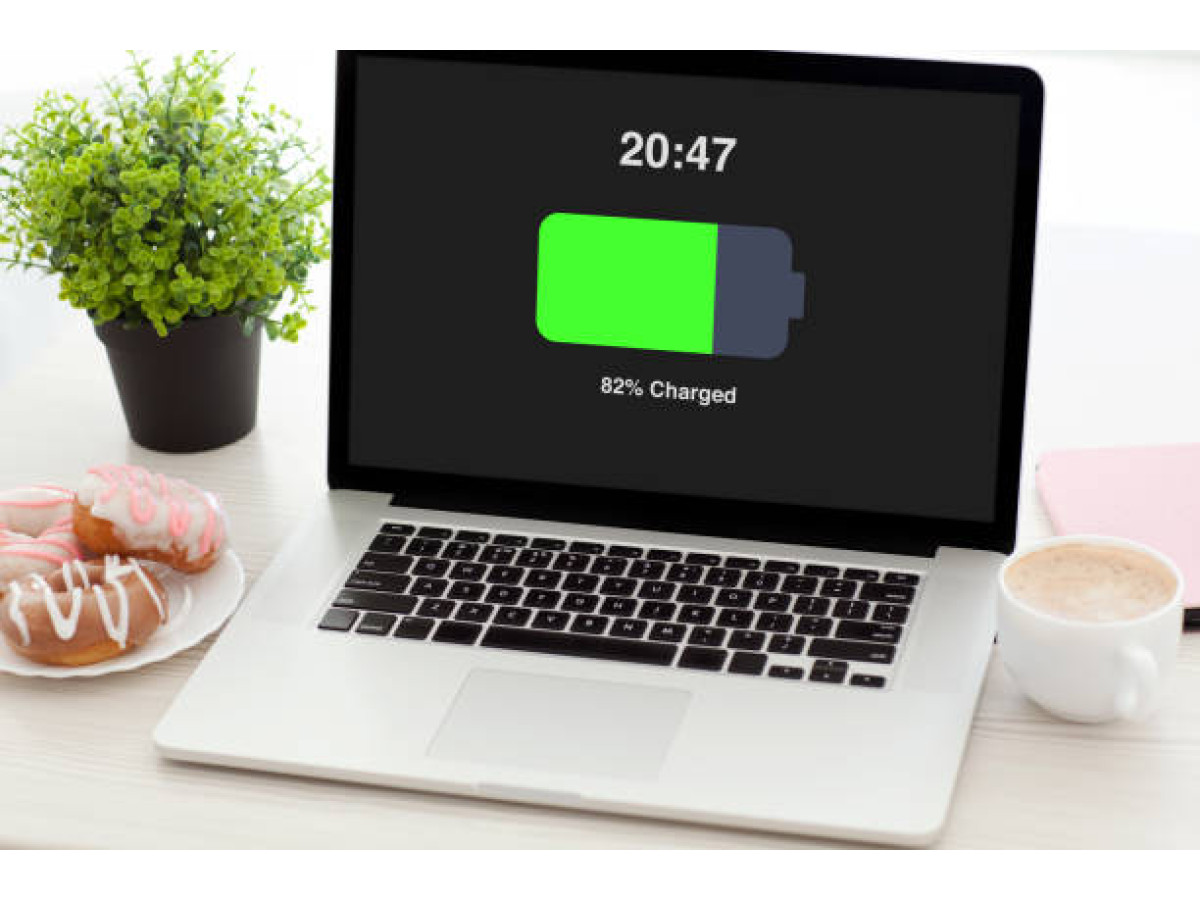
Ako kalibrovať batériu notebooku sami? Táto otázka vzniká, keď sa notebook začne správať divne:
- ukazuje 50 % a vypne sa;
- udrží nabitie oveľa menej ako včera;
- alebo systém ukazuje 100 %, ale udrží málo a funguje ako na 40 %.
Nie je to nutne porucha, najčastejšie ide o poruchu ovládača batérie a systém jednoducho nesprávne číta jej skutočnú kapacitu. Kalibrácia je spôsob, ako „pripomenúť“ notebooku, koľko energie je v skutočnosti vnútri.
V tomto článku si vysvetlíme, kedy je potrebné to urobiť, ako sa správne pripraviť a ako vykonať kalibráciu samostatne – tromi rôznymi spôsobmi. Vysvetlíme tiež, v ktorých prípadoch táto procedúra pomôže a kedy je už čas vymeniť batériu.
Čo je kalibrácia batérie
Kalibrácia batérie notebooku nie je žiadna „mágia“, ale bežné zosúladenie. To znamená synchronizácia kontroléra s jej skutočným stavom. Ovládač batérie (čip vo vnútri) by mal zobrazovať skutočný stav nabitia. Ale časom „stratí cit“ a notebook začne zobrazovať nesprávny percentuálny stav batérie alebo sa vypne skôr, ako je potrebné.
Samotná batéria môže ešte fungovať normálne, ale systém si myslí, že je už prázdna alebo naopak plná – a správa sa podľa toho. Kalibrácia jednoducho „preučí“ regulátor, aby správne určil, koľko energie v skutočnosti zostáva.
Nie je to to isté ako „rozhýbanie batérie“, ktoré sa odporúčalo pred 10 rokmi. Moderné Li-ion a Li-Po batérie nie je potrebné špeciálne trénovať. Kalibrácia nezlepšuje kapacitu a neopravuje batériu. Obnovuje len presnosť ukazovateľov nabitia. A to stačí, aby sa notebook prestal vypínať pri 30 % alebo zobrazovať 100 % na tri minúty.
Kedy je potrebné vykonať kalibráciu
Nie je to pravidelná procedúra, ktorú by ste mali vykonávať každý týždeň alebo každý mesiac. Existujú však situácie, keď sa bez nej nezaobídete:
- Úroveň nabitia kolíše – bolo 40 %, stalo sa 5 % a to všetko za pár minút.
- Vypína sa pri 20-30 % – batéria je ešte nabitá, ale systém sa jednoducho vypne.
- Ukazuje 100 %, ale nevydrží dlho – nabitie je ako keby plné, ale vystačí na pol hodiny.
- Práve ste vymenili batériu – nová sa môže „nesčítať“ správne.
- Aktualizovali ste BIOS alebo Windows – niekedy to narúša synchronizáciu s radičom.
- Notebook nebol dlho zapnutý – napríklad niekoľko mesiacov ležal bez prevádzky.
- Raz za 2-3 mesiace – ako prevencia, ak sa gadget aktívne používa.
Kalibrácia v takýchto prípadoch je spôsob, ako aktualizovať ukazovatele a obnoviť normálnu funkciu batérie. Bez hádania, koľko energie ešte skutočne zostáva.
Príprava na kalibráciu
Predtým, ako začnete s diagnostikou batérie, je potrebné sa trochu pripraviť. Nie je to zložité, ale pomôže vám to vyhnúť sa chybám a urobiť všetko správne na prvýkrát.
Uložte všetko dôležité
Počas procesu sa notebook môže náhle vypnúť. Preto: dokumenty – uložte, karty – zatvorte, prácu – dokončite.
Vypnite „Hibernáciu“ a „Rýchly štart“
Tieto režimy bránia úplnému vybití. Vypnúť ich môžete takto:
- Príkaz na hibernáciu v príkazovom riadku Windows (cmd): powercfg -h off.
- Rýchly štart: Ovládací panel → Napájanie → odstráňte začiarknutie z „Zapnúť rýchly štart“.
Keď sú tieto parametre vypnuté, môžete pokojne prejsť k ďalšiemu kroku.
Zmeniť parametre napájania
Predtým, ako začnete, je vhodné dočasne vypnúť režim úspory energie, aby sa notebook nezaspal a nevypol obrazovku skôr, ako má. Nejde o optimalizáciu spotreby energie, ale naopak – o vytvorenie podmienok pre úplné vybitie.
V nastaveniach nastavte „Nikdy“ pre spánok a vypnutie displeja a pri nízkom nabití zapnite len upozornenie – bez akcie.
Skontrolujte teplotu
Ak sa notebook zahrieva, nezačínajte nič robiť. Na kontrolu použite HWMonitor alebo HWiNFO.
Normálne teploty:
- CPU do 85 °C.
- GPU do 80-85 °C.
- SSD do 70 °C.
Keď je teplota v normále, výsledok bude presnejší.
Všetko je pripravené. Lepšie je stráviť 5 minút teraz, ako potom opäť opravovať chyby.
Spôsob č. 1 – Ručné kalibrovanie batérie
Toto je najjednoduchšia možnosť. Hodí sa pre každý notebook, bez ohľadu na značku alebo model. Nie je potrebné zasahovať do BIOS-u ani inštalovať programy. Stačí postupovať podľa pokynov a všetko bude v poriadku.
Krok 1. Úplne nabite notebook
Pripojte nabíjací adaptér a počkajte, kým indikátor neukáže 100 %. Ale to ešte nie je všetko. Nechajte notebook nabíjať ešte 1–2 hodiny, aj keď je už „plne nabitý“. To pomôže regulátoru napájania presne zaznamenať hornú hranicu nabitia.
Krok 2. Úplne vybiť
Odpojte nabíjačku. Používajte notebook ako zvyčajne: prehliadač, videá, práca. Hlavné je, aby ste ho neprepínali do režimu spánku, nevypínali ručne a nepripájali znovu napájací konektor. Nechajte ho vypnúť sa sám. To bude „čistá“ nula pre systém.
Krok 3. Nechajte v vybitej polohe
Keď sa notebook vypne, neponáhľajte sa ho hneď nabíjať. Nechajte ho vypnutý ešte 3–5 hodín. Je to potrebné, aby ovládač „vynuloval“ všetky staré údaje o nabití. Tomu sa hovorí hlboké vybitie.
Krok 4. Opätovne nabite na 100
Pripojte nabíjačku. Dôležité: nezapínajte notebook, kým nabitie nedosiahne 100 %. Lepšie je nechať ho ešte 30–60 minút pripojený k nabíjačke, aj po úplnom nabití. Nech
systém jasne zaznamená: toto je nová horná hranica.
Krok 5. Skontrolujte výsledok
Zapnite notebook a pracujte. Ak ste všetko urobili správne, nabíjanie prestane „skákať“, notebook sa už nebude náhle vypínať a indikátor začne zobrazovať správne údaje.
Niekedy to stačí, aby sa notebook opäť stal predvídateľným.
Spôsob č. 2 – Kalibrácia cez BIOS / UEFI
Táto možnosť je pre tých, ktorí chcú, aby všetko urobil samotný notebook – bez zbytočných krokov. Mnohé modely majú zabudovanú funkciu korekcie priamo v BIOS-e. Spustí kompletný cyklus: notebook sa sám nabije, vybije a nastaví parametre.
Môže sa volať Battery Calibration BIOS, Battery Test, Smart Battery alebo niečo podobné. Nachádza sa v:
- HP – v záložke Diagnostics alebo Tools.
- Dell – v sekcii Power Management.
- Acer / MSI / ASUS – v Advanced alebo Main.
- Samsung, Lenovo, Toshiba – niekedy je tiež k dispozícii, záleží od modelu.
Presný názov nájdete na webovej stránke výrobcu podľa modelu notebooku.
Spustenie:
- Zapnite alebo reštartujte notebook.
- Počas spúšťania stlačte jednu z kláves: F2, F10, Del, Esc – v závislosti od modelu.
- Keď vstúpite do BIOS-u, nájdite položku Battery Calibration (môže byť v sekciách Power, Advanced, Tools atď.).
- Spustite proces. Notebook vás upozorní, že sa úplne nabije a potom sa sám vybije na nulu.
- Nič nedotýkajte. Nechajte ho tak. Môže to trvať niekoľko hodín.
Keď sa proces skončí, notebook sa sám vypne alebo ponúkne reštart. Potom by sa mali aktualizovať údaje o nabití.
Výhody metódy:
- všetko sa vykonáva automaticky;
- vyššia presnosť ako pri ručnom nastavení;
- nie je potrebné nič nastavovať v systéme.
Ale sú tu aj nevýhody. Táto funkcia nie je k dispozícii v každom notebooku. Počas procesu nie je možné zariadenie používať. A ešte: diagnostika cez BIOS môže trvať niekoľko hodín, takže budete musieť byť trpezliví.
Spôsob č. 3 – Prostredníctvom utilít výrobcov
Ak máte notebook od Lenovo, ASUS, HP, Dell alebo MSI, výrobca pravdepodobne už všetko za vás pripravil. V takýchto modeloch sú k dispozícii firmové utility na údržbu systému, kde je samostatne k dispozícii funkcia kalibrácie batérie. Tu je niekoľko populárnych:
- Lenovo Vantage – položka „Battery Calibration“ v sekcii „Power“.
- ASUS Battery Health Charging – možnosť kalibrácie a obmedzenia nabíjania.
- HP Support Assistant – sekcia „Battery Check“.
- Dell Power Manager – záložka „Battery Settings“.
- MSI Center batéria – ponuka „Battery Calibration“ v sekcii údržba.
Ak utilitu ešte nemáte, môžete si ju stiahnuť z oficiálnej stránky výrobcu. Stačí zadať svoj model a vybrať požadovaný program v sekcii „Support“ alebo „Drivers & Downloads“.
Tento spôsob je lepšie použiť, ak nechcete zasahovať do BIOS-u, bojíte sa, že niečo stlačíte nesprávne, alebo chcete, aby všetko urobil samotný notebook.
Utilitky sú výhodné aj tým, že často zobrazujú dodatočné informácie: stav, opotrebenie, teplotu, nabíjacie cykly. Okrem toho je možné nastaviť profily: napríklad nabíjať len do 80 %, aby sa predĺžila životnosť batérie.
Časté chyby pri kalibrácii
Kalibrácia je jednoduchý postup, ale ak niečo urobíte nesprávne, nebude to mať žiadny účinok. A niekedy to môže dokonca uškodiť. Preto je dobré hneď vedieť, čo je lepšie nerobiť, a pokojne sa vyhnúť všetkým úskaliam.
Najtypickejšie chyby:
- Nastavujete pri prehriatí. Ak sa notebook prehrieva, nie je čas na takéto manipulácie. Batéria sa rýchlejšie opotrebováva a ukazovatele môžu byť nepresné.
- Nenechali sa nabiť do konca. 98 % ešte nie je 100 %. A bez úplného nabitia si ovládač nezapamätá hornú hranicu.
- Prerušili proces. Vypnuli, prešli do režimu spánku, znovu pripojili napájací zdroj – a celá synchronizácia bola narušená.
- Skúšajú to na opotrebovanej batérii. Ak je úroveň opotrebenia batérie vyššia ako 40 % alebo je nafúknutá, už to nie je možné napraviť korekciou.
- Robia to príliš často. Raz za 2-3 mesiace – normálne. Častejšie – škodí, najmä Li-ion batériám.
Aby kalibrácia skutočne pomohla zastaviť degradáciu akumulátora, stačí urobiť všetko správne raz – bez zhonu a zbytočného fanatizmu.
Prečo sa po kalibrácii nič nezmenilo
To sa stáva. Všetko ste urobili správne, ale notebook stále ukazuje nezmysly.
Je to z viacerých dôvodov:
- Batéria je opotrebovaná. Ak je už „opotrebovaná“ o 40 % a viac, obnovenie ukazovateľov nepomôže.
- Ovládač nefunguje správne. Samotný čip, ktorý prenáša dáta, môže byť poškodený.
- Problém je v samotnom notebooku. Stáva sa, že zlyháva konektor, nabíjačka alebo BIOS.
- Proces bol prerušený. Nedostatočné nabitie, predčasné vypnutie, režim spánku – a všetko je stratené.
Synchronizácia nie vždy pomôže. Ak testovanie batérie ukazuje hlbokú degradáciu alebo problém v základnej doske. Bude potrebné ju vymeniť alebo venovať pozornosť iným komponentom.
Ako skontrolovať stav batérie po kalibrácii
Všetko prebehlo dobre, nedopustili sme žiadne chyby a teraz chceme vedieť, či sa stav zlepšil alebo nie. Na to existuje niekoľko spôsobov:
| Spôsob | Čo robiť | Na čo sa pozrieť | Na čo si dať pozor |
| Príkaz Windows (cmd) | Zadajte do príkazového riadku powercfg /batteryreport → skopírujte cestu k súboru a otvorte správu v prehliadači | Design Capacity і Full Charge Capacity | Ak je rozdiel > 30 % – batéria je silne opotrebovaná |
| BatteryInfoView | Inštalovať → spustiť | Opotrebenie (% wear level), kapacita batérie, cykly | Do 20 % – v poriadku, 40 %+ – čas na výmenu |
| HWMonitor / HWiNFO / AIDA64 | Inštalovať → vyhľadať údaje o batérii | Aktuálna kapacita (mAh), nabíjací prúd (A), napätie batérie (V), teplota | Prehrievanie a nízka kapacita = problém |
Nesledujte len percentá. Všímajte si, koľko energie batéria skutočne udrží. Ak sa notebook vypne 30 minút po 100 % – čísla už nič nezmenia.
Kedy je potrebné vymeniť batériu
Diagnostika, nastavenia, správy – to všetko je dobré, ale niekedy je batéria opotrebovaná. A už nezáleží na tom, čo ukazuje indikátor. Tu sú jasné znaky, že je čas sa rozlúčiť:
- Ukazuje 40-60 % – jednoducho nie je schopná normálne udržať nabitie.
- Vydrží menej ako hodinu – aj po 100 % sa notebook rýchlo vypne.
- Vypína sa pri zaťažení – otvorili ste video, hru alebo prehliadač – a notebook sa sám vypol.
- Nafúkla sa – kryt sa vypukol, klávesy sa zdvihli, telo sa ohne. To je už nebezpečné.
- Indikátor nabitia sa správa divne – ukazuje 100 %, ale nabitie zmizne okamžite alebo kolíše sem a tam.
V takýchto prípadoch už ovládač situáciu nezachráni – batériu treba jednoducho vymeniť. A ak sa nechcete zaoberať novou, môžete si hneď vybrať repasovaný notebook s funkčnou batériou na Recorder.sk. Bez zbytočných starostí.
Tipy pre dlhú životnosť batérie po kalibrácii
Obnovenie presnosti indikátora je ako reštartovanie vzťahu s batériou. A ďalej je dôležité, aby ste to znovu nepokazili. Tu je zopár jednoduchých vecí, ktoré naozaj fungujú:
- Nenechávajte batériu neustále na 100 %. Ak notebook funguje len z nabíjačky, batéria sa takýmto spôsobom „prepáli“.
- Optimálne nabitie je 20–80 %. To je komfortná zóna pre Li-ion.
- Nedovoľte prehriatie. Všetko, čo je nad 45 °C, je nepriateľ.
- Neskladujte nabitý notebook na 100 %. Ak plánujete dlhšiu prestávku, je lepšie 50 % ako plné nabitie.
- Korekcia raz za 2-3 mesiace. Častejšie nie je potrebné, menej často – indikátor sa môže opäť pokazit.
Nič zložitého. Stačí občas skontrolovať opotrebenie batérie, neudržiavať nabitie na konštantných 100 % – a batéria notebooku vydrží dlhšie. Potom sa otázka „ako predĺžiť životnosť batérie“ bude vyskytovať menej často.
Záver
Batéria nie je len kus železa vo vnútri notebooku. Má svoju logiku, pamäť a určitý počet cyklov nabíjania/vybíjania. Kalibrácia je spôsob, ako nastaviť akumulátor, synchronizovať Battery Controller s jeho skutočným stavom, aby ukazovateľ stavu nabitia (SOC) neklamal. Je to jednoduchý postup, ktorý niekedy rieši viac, než sa zdá. Ale len vtedy, ak je ešte funkčný. Ak už sotva funguje, je lepšie nečakať a úprimne si priznať, že je čas obnoviť techniku alebo aspoň batériu.
A netreba sa týchto nastavení báť. Všetko sa robí samostatne, bez servisov a zbytočného softvéru. Výsledkom je však pokojná hlava a notebook, ktorý funguje tak, ako má.
FAQ – často kladené otázky
✔️ Je škodlivé vybiť notebook na 0 %?
Niekedy áno, ale nie neustále. Raz za 2-3 mesiace na kalibráciu – normálne. Denne – škodlivé.
✔️ Je potrebné kalibrovať novú batériu?
Zvyčajne nie. Ale ak indikátor nesprávne zobrazuje percentá, môžete to urobiť raz, aby sa synchronizoval.
✔️ Funguje kalibrácia na MacBooku?
Nie. Na moderných MacBookoch batéria funguje podľa algoritmu „Optimized Battery Charging“, preto sa ručná kalibrácia nepoužíva.
✔️ Pomáha kalibrácia, ak sa notebook vypne pri 60 %?
Áno, to je klasický prípad pre kalibráciu – práve na to slúži.
✔️ Je možné kalibrovať počas hry alebo práce?
Nie. Tým len narušíte proces. Kalibrácia = kompletný cyklus bez zásahov.
✔️ Ako dlho trvá kalibrácia?
Závisí to od notebooku, ale v priemere 4–6 hodín: nabíjanie → vybíjanie → opätovné nabíjanie.
✔️ Je potrebné to opakovať?
Áno, ale nie často. Raz za 2–3 mesiace je to dostatočné. Častejšie len v prípade problémov s indikátorom.