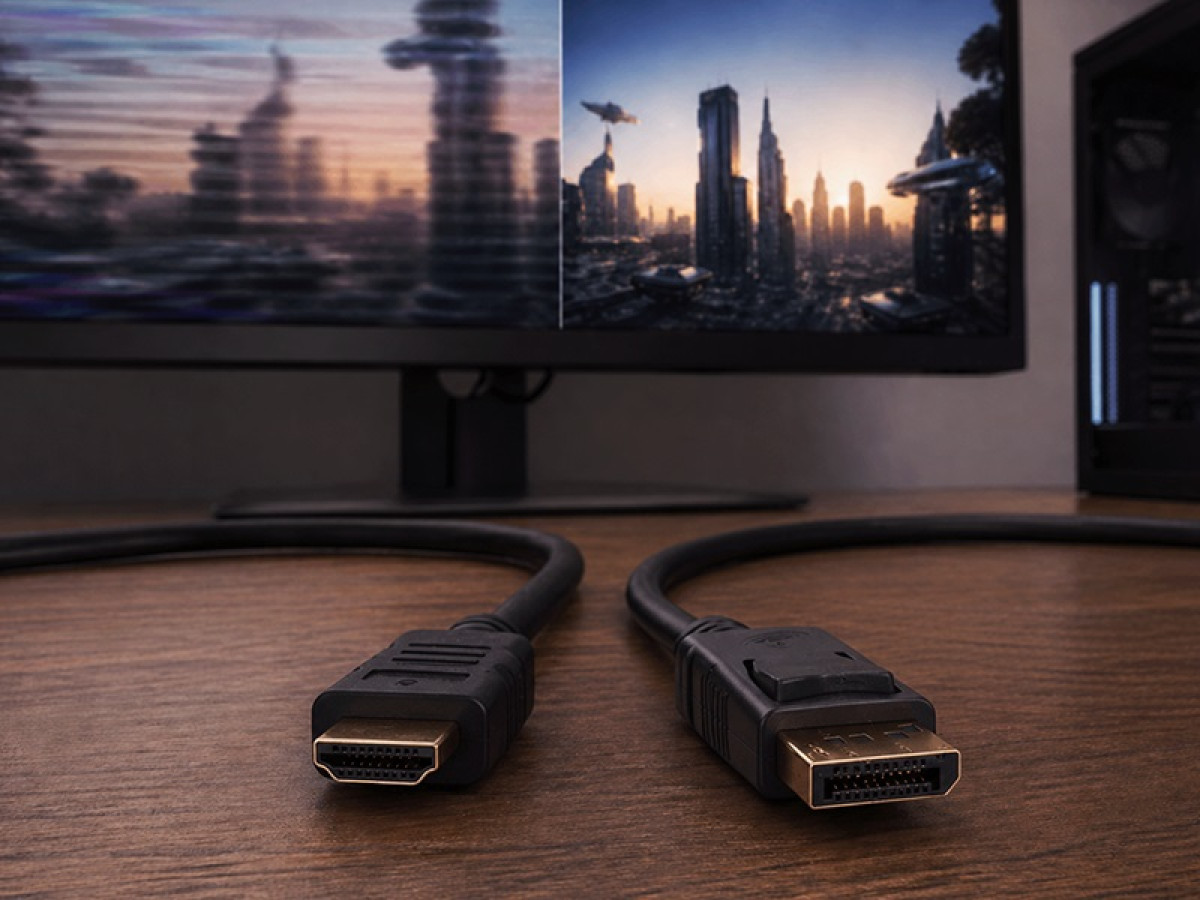
Маленький екран ноутбука підходить не для всього. Тож рано чи пізно з'являється думка приєднати ще й окремий монітор, і це справді змінює все. На великому екрані зручніше працювати з документами, таблицями, браузером і месенджерами, та й вікна є де розставити, коли їх багато. Його можна підняти на рівень очей, і спина з шиєю скажуть вам спасибі. А сам ноутбук перетворюється на компактний системний блок, адже ви додаєте до нього дисплей, клавіатуру з мишею, і маєте повноцінне робоче місце.
Лишається тільки розібратися, як підключити монітор до ноутбука правильно. Адже портів і кабелів існує чимало – HDMI, DisplayPort, USB-C і Thunderbolt, а ще старі VGA та DVI, різні перехідники, адаптери й док-станції. Додайте сюди MacBook зі своїми особливостями, налаштування у Windows і macOS та типові проблеми на кшталт “немає сигналу”, і стає ясно, чому тут легко заплутатися.
Тож далі про те, який порт є на вашому ноутбуці, який кабель чи адаптер потрібен, як налаштувати зображення й що робити, якщо дисплей не запрацював.
Основні роз’єми для підключення монітора до ноутбука
Перш ніж бігти по кабель, варто розібратися з портами, бо саме від них залежить, що вам знадобиться. Погляньте на бічні грані ноутбука й монітора та зверніть увагу на:
- який роз'єм є на ноутбуці;
- який на дисплеї;
- яку картинку хочете отримати (роздільну здатність і частоту оновлення).
І що треба передавати, лише відео чи ще й звук, живлення та USB-пристрої. Найчастіше трапляється кілька основних роз'ємів, і зараз ви легко впізнаєте свій.
HDMI – найпоширеніший варіант
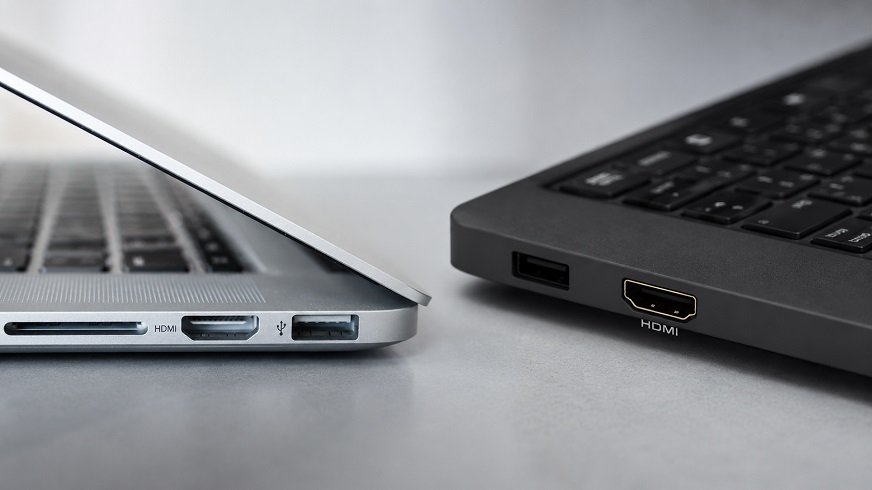
Це той роз'єм, який бачили майже всі. HDMI передає одразу і відео, і звук, тож зайвих дротів не треба. Він є на більшості пристроїв, тому найчастіше підключення починається саме з нього. Щоправда, у тонких ноутбуках його можуть і не поставити, аби заощадити місце. Ще врахуйте, що HDMI буває різного розміру:
- повнорозмірний;
- mini HDMI;
- micro HDMI.
Є один момент, який багатьох плутає. Позначки HDMI 1.4, 2.0 чи 2.1 це не форма роз'єму, а його пропускна здатність, тобто скільки даних він здатен передати. Тож якщо кабель фізично не лізе в гніздо, річ не у версії, а в типі роз'єму або в тому, що порт пошкоджений.
DisplayPort – для ігрових і професійних моніторів
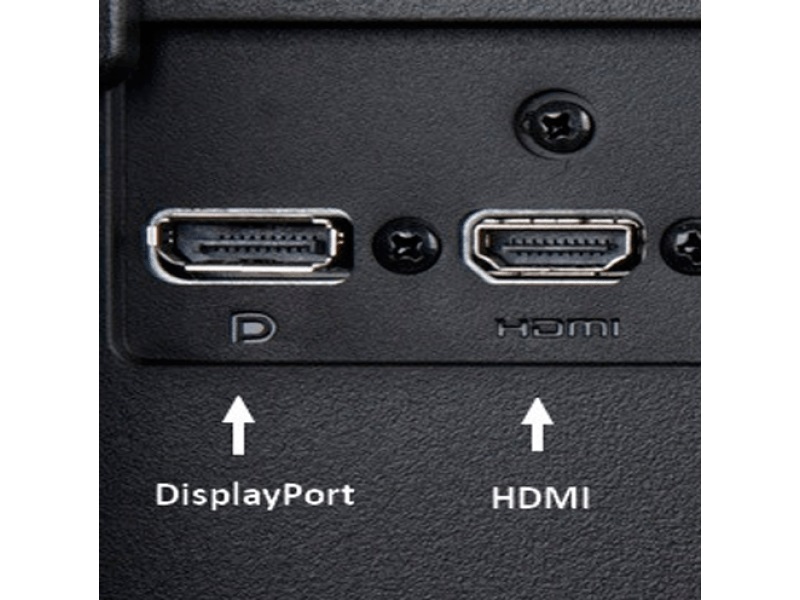
DisplayPort найчастіше трапляється на дисплеях, док-станціях і стаціонарних комп'ютерах, а от на ноутах його ставлять рідше. Його сильна сторона в тому, що він добре тягне високу роздільну здатність і високу частоту оновлення, тому його люблять геймери й ті, хто працює з графікою. Як і HDMI, він буває двох розмірів:
- повнорозмірний DisplayPort;
- менший mini DisplayPort.
До речі, коли відео передається через USB-C, найчастіше за цим стоїть саме технологія DisplayPort, яка називається DisplayPort Alt Mode.
USB-C / Thunderbolt – коли Type-C може передавати відео
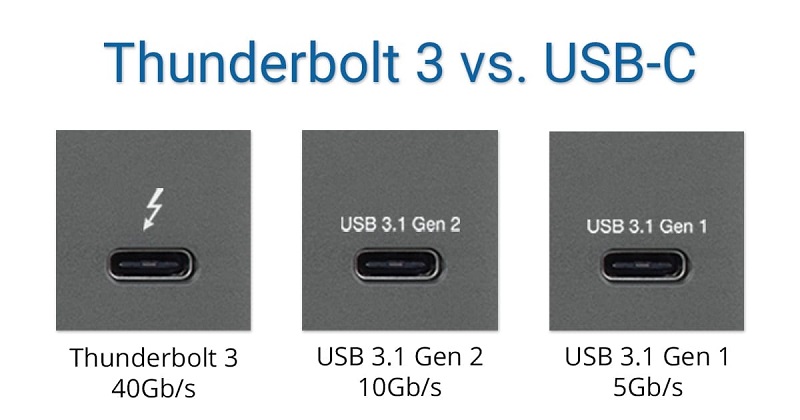
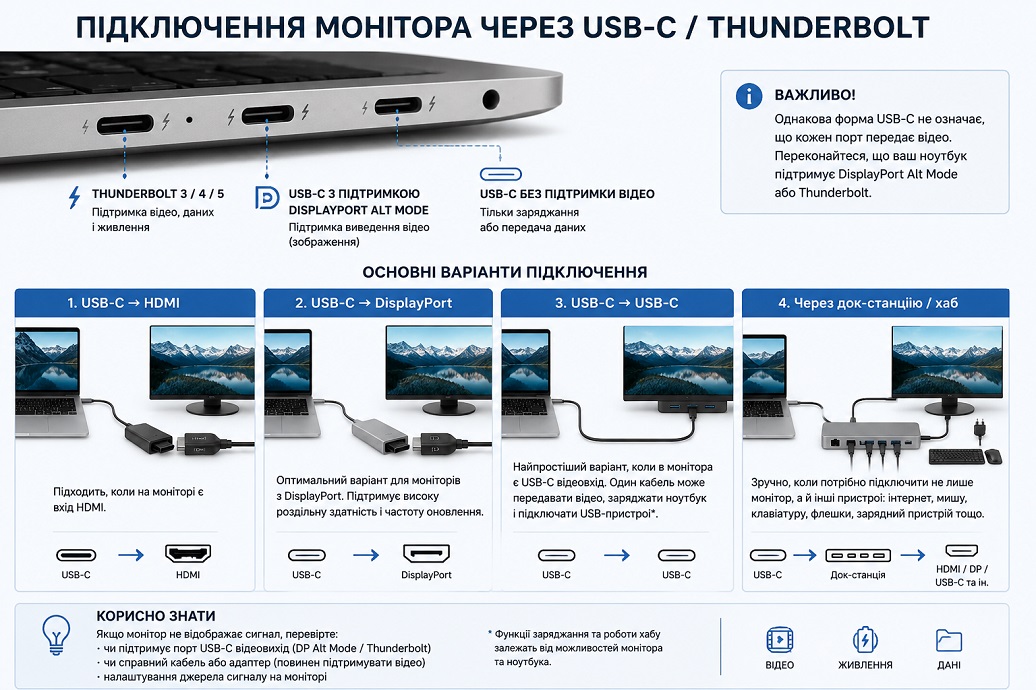
А ось тут починається найбільша плутанина. Багато хто бачить роз'єм USB-C (його ще звуть Type-C) і думає, що через нього точно можна вивести зображення. Та це не завжди так. Сама форма роз'єму ще нічого не гарантує. Аби через нього пішло відео, порт має підтримувати одну з технологій – DisplayPort Alt Mode, Thunderbolt 3, Thunderbolt 4 або відеовихід через USB4.
Підказкою буває значок поруч із портом, скажімо, блискавка або позначка DP. Та найнадійніше заглянути в характеристики саме вашої моделі ноутбука. А ще USB-C кабель, яким ви заряджаєте телефон, може взагалі не передавати картинку.
Тема ця доволі заплутана. Якщо хочете розібратися й обрати правильний кабель, усе зібрано в окремому гайді Recorder: USB-C, USB4 і Thunderbolt – як вибрати кабель чи док-станцію.
VGA та DVI – старі інтерфейси
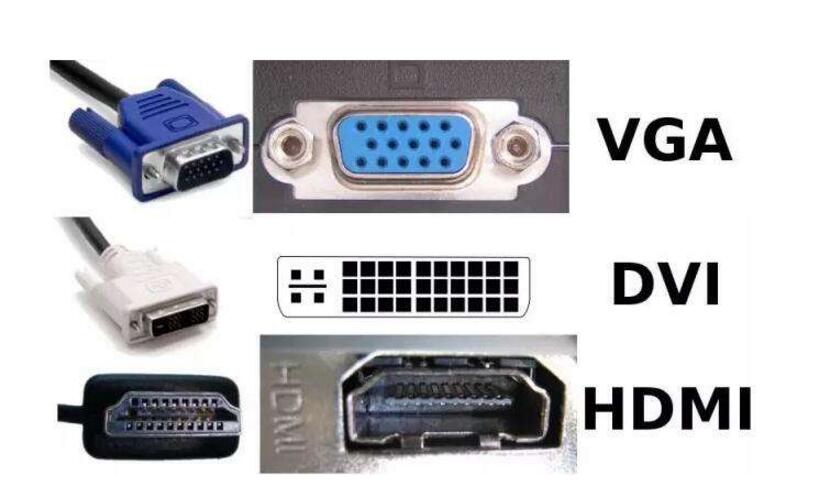
Ці два ще можна зустріти на старих ноутбуках, моніторах і проєкторах. VGA передає аналоговий сигнал, тобто картинка вже не така чітка, особливо на роздільній здатності Full HD і вище. Звук він не передає взагалі, тож для аудіо потрібен окремий кабель. DVI буває як цифровим, так і аналоговим, залежно від типу. А якщо треба з'єднати, скажімо, VGA з HDMI, простим перехідником не обійтися, тут потрібен активний конвертер, який перетворює сигнал з одного формату в інший.
Ось і всі основні роз'єми. Найпростіше, коли на ноутбуці й моніторі однаковий порт, бо тоді вистачить звичайного кабелю. А якщо вони різні, знадобиться перехідник. Про це далі.
Як підключити монітор до ноутбука через HDMI
Це найпоширеніший спосіб, з яким стикається більшість. Якщо і на ноутбуці, і на дисплеї є HDMI, вважайте, що вам пощастило. Бо все робиться за пару хвилин:
- Перевірте, чи є роз'єм HDMI в обох пристроїв.
- Вставте один кінець HDMI кабелю в ноутбук.
- Другий кінець під'єднайте до дисплея.
- Увімкніть обидва пристрої.
- На дисплеї виберіть правильне джерело сигналу, тобто Input Source (зазвичай це кнопка на корпусі чи в меню налаштувань).
- На ноутбуці з Windows натисніть Win + P і виберіть потрібний режим відображення.
- Якщо треба, зайдіть у налаштування дисплея й перевірте роздільну здатність, масштаб та частоту оновлення.
Зазвичай HDMI, DisplayPort і USB-C дозволяють підключати монітор “на гарячу”, тобто вимикати ноут для цього не потрібно. Та якщо картинка вперто не з'являється, спробуйте інакше – вимкніть обидва пристрої, з'єднайте їх кабелем і ввімкніть знову. Часто це допомагає.
Якщо HDMI кабель не підходить фізично
Буває, що кабель просто не лізе в гніздо. Причин кілька:
- на одному з пристроїв стоїть не повнорозмірний HDMI, а менший mini HDMI або micro HDMI;
- роз'єм легко сплутати з DisplayPort, бо вони схожі;
- сам порт пошкоджений;
- кабель вставляють не в той роз'єм.
А версія HDMI на форму гнізда не впливає взагалі. Не входить кабель, значить, не той тип роз'єму, та й по всьому.
Та здебільшого з HDMI жодних клопотів немає. Під'єднали кабель, вибрали джерело сигналу, і вже бачите картинку.
Як підключити монітор до ноутбука без HDMI
А що робити, коли HDMI на ноутбуці немає? Така ситуація знайома власникам ультрабуків, MacBook, тонких офісних моделей чи навпаки, зовсім старих ноутбуків. Нічого страшного, варіантів вистачає й без нього.
Підключення через USB-C / Thunderbolt
Найчастіше виручає USB-C, особливо якщо порт підтримує відео. Основні варіанти:
- USB-C → HDMI – підходить, коли на моніторі є HDMI-вхід. Зазвичай використовується кабель або адаптер USB-C/Thunderbolt → HDMI.
- USB-C → DisplayPort – хороший варіант для моніторів із DisplayPort. Такий спосіб часто обирають для високої роздільної здатності або підвищеної частоти оновлення.
- USB-C → USB-C – зручне рішення, якщо монітор має повноцінний USB-C відеовхід. Один кабель може передавати зображення, заряджати ноутбук і підключати USB-пристрої, але лише за умови підтримки цих функцій з обох сторін.
- Через док-станцію або USB-C хаб – доречно, коли до ноутбука потрібно одночасно підключити монітор, зарядний пристрій, клавіатуру, мишу, мережевий кабель та інші пристрої.
Але якщо сам порт USB-C не вміє передавати відео, жоден із цих кабелів не запрацює. Тоді шукайте інший відеовихід або беріть док-станцію з технологією DisplayLink (про неї ще скажемо далі).
Перехідники та адаптери: чому важливий напрямок сигналу
А ось те, на чому часто спотикаються. Адаптери бувають пасивні й активні, і не кожен працює в обидва боки. Тобто перехідник, що з'єднує роз'єми в один бік, у зворотному може й не запрацювати. Виглядає це так:
- USB-C → HDMI працює лише тоді, коли USB-C підтримує відео.
- DisplayPort → HDMI інколи працює через простий адаптер, але це залежить від підтримки Dual-Mode DisplayPort, яку також позначають як DP++. Якщо в характеристиках ноутбука або адаптера немає такої сумісності, може знадобитися активний адаптер.
- HDMI → DisplayPort зазвичай потребує активного адаптера з окремим живленням.
- HDMI → VGA працює лише через активний конвертер.
- VGA → HDMI теж потребує активного конвертера, і напрямок тут важливий.
Тож перед покупкою дивіться не тільки на роз'єми, а й на те, в який бік працює адаптер. HDMI → VGA та VGA → HDMI це геть різні речі, і один перехідник не завжди замінить інший.
Який кабель або адаптер потрібен
Перед купівлею кабелю, адаптера або док-станції з’ясуйте п’ять речей:
- Точну модель ноутбука або MacBook.
- Який порт є на ноутбуці та який вхід є на моніторі.
- Який режим потрібен: Full HD 60 Hz, QHD 144 Hz, 4K 60 Hz, 4K 144 Hz тощо.
- Чи потрібен один монітор, чи два незалежні екрани.
- Чи має док-станція заряджати ноутбук, і якої потужності Power Delivery вам достатньо.
| Порт на ноутбуці → Порт на моніторі | Що потрібно | Що перевірити |
| HDMI на ноутбуці → HDMI на моніторі | HDMI-кабель | Чи підтримують обидва пристрої потрібну роздільну здатність 4K і частоту оновлення |
| USB-C з відеовиходом → HDMI | Кабель USB-C → HDMI або адаптер | Підтримку DP Alt Mode або Thunderbolt, потрібну роздільну здатність і частоту оновлення |
| USB-C з відеовиходом → DisplayPort | Кабель USB-C → DisplayPort | Версію DisplayPort і підтримку потрібного режиму монітора |
| HDMI → DisplayPort | Активний адаптер HDMI → DisplayPort | Напрямок передавання сигналу, необхідність живлення адаптера, підтримку 4K і потрібної частоти оновлення |
| USB-C без відеовиходу → HDMI або DisplayPort | Док-станція або адаптер із технологією DisplayLink | Наявність драйвера, сумісність з операційною системою, максимальну роздільну здатність і частоту оновлення |
| Підключення двох моніторів | Док-станція, Thunderbolt-рішення або два окремі відеовиходи | Ліміт підключення моніторів у ноутбуці, особливості macOS або Windows, підтримку MST або DisplayLink |
| DisplayPort → HDMI | Кабель або адаптер DisplayPort → HDMI | Підтримку виходом технології DP++ / Dual-Mode DisplayPort. Якщо її немає, може знадобитися активний адаптер |
Док-станції та USB-хаби
Часом до ноутбука треба під’єднати не лише монітор, а й клавіатуру, мишу, зарядний пристрій, інтернет-кабель, флешки чи колонки. У такій ситуації зручно використовувати USB-C хаб або док-станцію. Вони підключаються до ноутбука одним кабелем і додають потрібні роз’єми для периферії.
USB-C хаб зазвичай компактніший. Він може мати HDMI або DisplayPort для монітора, кілька USB-портів, кардридер, Ethernet і порт USB-C для заряджання ноутбука. Док-станція часто має більше портів і краще підходить для постійного робочого місця, особливо коли потрібно підключити кілька пристроїв або два зовнішні монітори.
Але важлива не лише назва пристрою. Перед покупкою перевірте його характеристики:
- яку роздільну здатність і частоту оновлення він підтримує – наприклад, Full HD 60 Hz, 4K 30 Hz або 4K 60 Hz;
- чи може він виводити зображення на один або кілька незалежних моніторів;
- чи підтримує заряджання ноутбука через Power Delivery і якої потужності;
- чи сумісний він саме з вашою версією Windows або macOS;
- чи потрібен DisplayLink, якщо ноутбук не підтримує кілька дисплеїв через звичайний відеовихід.
Особливо уважними варто бути власникам MacBook: деякі хаби й док-станції мають два відеовиходи, але без DisplayLink можуть дублювати картинку на обох моніторах, а не розширювати робочий стіл.
Тож навіть коли на ноутбуці немає HDMI, варіантів вистачає. Головне – перевірити можливості порту ноутбука, монітора та самого хаба або док-станції ще до покупки.
Як підключити зовнішній монітор до MacBook Air або MacBook Pro
З MacBook є свої тонкощі, тож винесемо його окремо. Сучасні моделі майже завжди мають роз'єми USB-C / Thunderbolt, а от звичного HDMI на багатьох із них немає (хоча на новіших MacBook Pro він повернувся). Тож кабель обираєте за входом на дисплеї – HDMI, DisplayPort чи USB-C. А яку саме пару портів з'єднати, підкаже таблиця вище, вона працює і для Mac.
Особливості MacBook на Apple Silicon
А ось тут починається найважливіше, про що багато хто не здогадується. Кількість зовнішніх дисплеїв у MacBook залежить від моделі та її чипа, і це не дрібниця.
Базові MacBook Air і деякі MacBook Pro на чипах M1 та M2 тягнуть лише один зовнішній екран. Тобто другий монітор вони просто не побачать. У моделях на M3 ситуація краща, два дисплеї вони вже підтримують, але часто з умовою, що кришку ноутбука доведеться закрити.
А от моделі на M4 і новіші базові MacBook здатні працювати з двома зовнішніми дисплеями навіть із відкритою кришкою. У потужніших версіях із чипами Pro чи Max можливостей може бути ще більше, але точний ліміт залежить від конкретної моделі
Тому не вірте загальним фразам, ніби “всі MacBook тягнуть лише один монітор”. Усе залежить від конкретної моделі, тож перед покупкою монітора чи док-станції перевірте характеристики саме свого ноутбука.
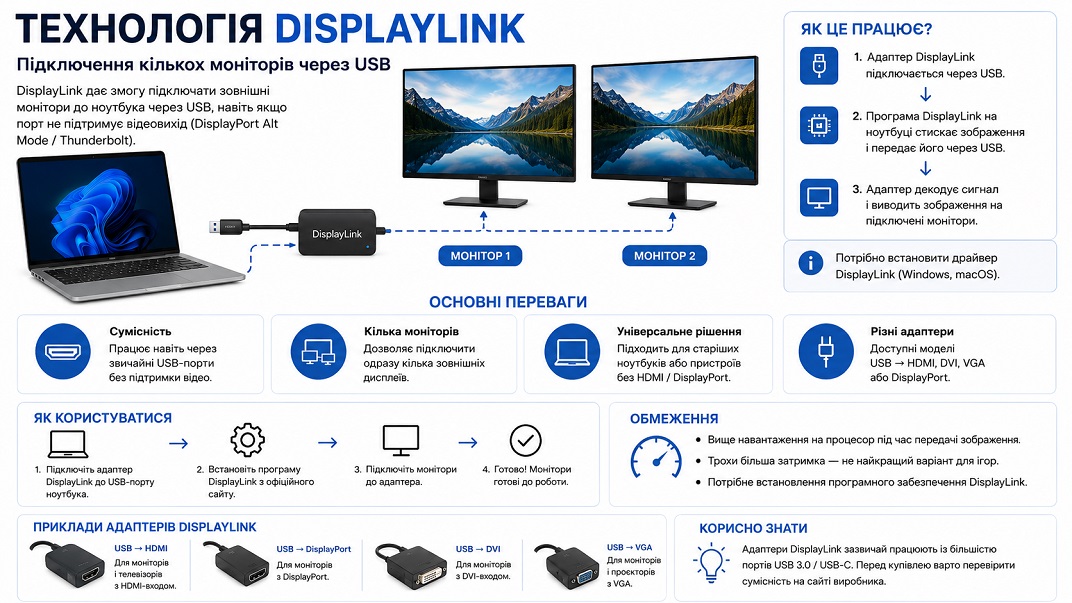
DisplayLink для MacBook
Якщо ваш MacBook офіційно тягне лише один екран, а хочеться більше, виручає технологія DisplayLink. Вона дозволяє під'єднати додаткові монітори через спеціальні док-станції чи адаптери. Працює це так – для DisplayLink треба окремо встановити драйвер, після чого система “побачить” зайвий дисплей.
Тільки врахуйте, що це не справжній, не нативний відеовихід, а програмне рішення. Для офісної роботи, документів і браузера воно цілком годиться. А от для ігор, монтажу відео чи будь-чого, де важлива миттєва реакція, краще обрати звичайне пряме підключення, бо DisplayLink може давати невелику затримку.
Як підключити два зовнішні монітори до ноутбука
Іноді й одного зовнішнього екрана замало, хочеться одразу двох. Та не кожен ноутбук на таке здатен, і це варто з'ясувати наперед. Чи вдасться під'єднати пару дисплеїв, залежить від:
- відеокарти ноутбука;
- процесора та його графічного ядра;
- кількості й типу портів;
- підтримки відеовиходу через Thunderbolt чи USB-C;
- наявності док-станції;
- обмежень самої системи, Windows чи macOS;
- і просто конкретної моделі ноутбука.
Тобто якщо ноутбук із обмеженими можливостями або портів обмаль, два екрани він може й не потягнути. Тому спершу перевірте можливості своєї моделі, а вже потім купуйте другий монітор.
Варіанти підключення двох моніторів
Коли ноут такий сценарій підтримує, з'єднати все можна по-різному. Наприклад:
- один монітор через HDMI, другий через USB-C;
- один через HDMI, другий через DisplayPort;
- обидва через одну Thunderbolt-док-станцію;
- через док-станцію з технологією DisplayLink;
- через DisplayPort MST, його ще звуть Daisy Chain, коли монітори з'єднуються ланцюжком один за одним (але це мають підтримувати і ноутбук, і самі дисплеї, і система).
На жаль, macOS технологію Daisy Chain для розширення екранів не підтримує – монітори просто дублюватимуть картинку, тож цей фокус пройде лише на Windows.
Який спосіб обрати, залежить від ваших портів і техніки. Найпростіше, коли є і HDMI, і USB-C з відеовиходом, тоді кожен екран чіпляється до свого роз'єму.
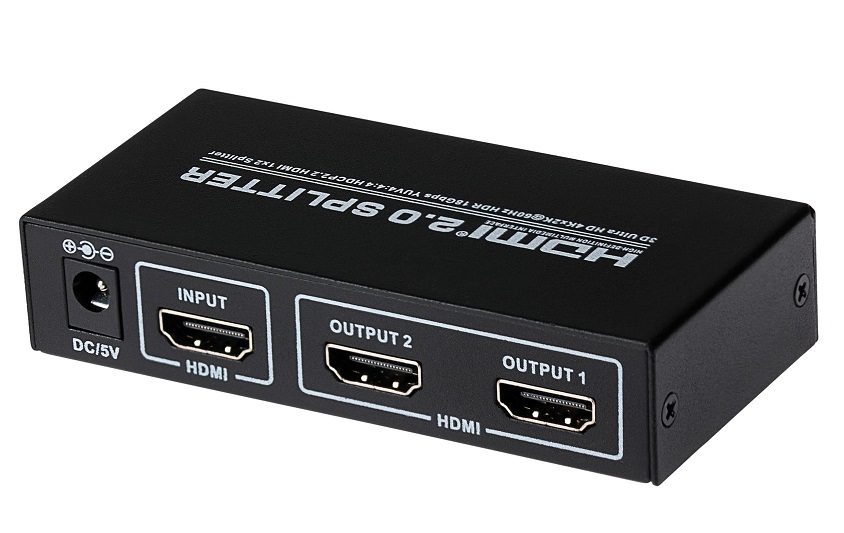
Чому HDMI-сплітер не розширює робочий стіл
А ось про що варто попередити окремо. Багато хто купує дешевий HDMI-сплітер, гадаючи, що той роздасть картинку на два окремі екрани. Та насправді він робить геть інше, просто дублює одне й те саме зображення на обидва дисплеї.
Тобто двох незалежних робочих столів ви не отримаєте, лише дві однакові копії. А щоб монітори показували різні вікна (режим “Розширити”), потрібні окремі відеовиходи, док-станція, DisplayLink або інше рішення, яке вміє працювати з кількома самостійними дисплеями.
Простіше кажучи, якщо ви хочете на одному екрані тримати браузер, а на іншому документ, дешевий HDMI-сплітер вам не помічник. Тут виручить або док-станція, або під’єднання кожного екрана до окремого роз'єму. А якщо портів бракує, на допомогу прийде та сама технологія DisplayLink.
Так, із парою трохи більше клопоту, зате й простору для роботи вдвічі більше. Аби все вийшло, головне врахувати можливості лептопа й обрати під них правильне рішення.
Налаштування відображення у Windows 10 / Windows 11
Монітор під'єднали, тепер настав час налаштувати картинку під себе. На щастя, у Windows це робиться легко, а більшість потрібного ховається буквально за парою кліків.
Швидке перемикання через Win + P
Найшвидше керувати екранами через комбінацію Win + P. Натискаєте, і збоку з'являється меню з чотирма режимами:
- Тільки екран комп'ютера показує картинку лише на ноутбуці, а монітор стоїть темний.
- Дублювати виводить однакове зображення на обидва екрани. Те, що треба для презентацій.
- Розширити перетворює другий екран на продовження робочого столу, наче один великий простір на двох.
- Тільки другий екран залишає картинку лише на дисплеї, а ноутбук гасне.
Найзручніший режим “Розширити”. З ним можна тримати браузер на одному екрані, а документ чи пошту на іншому.
Роздільна здатність, масштаб і частота оновлення
Якщо хочеться все налаштувати тонше, ідіть у Параметри → Система → Дисплей. Там перевірте:
- чи взагалі визначився зовнішній монітор;
- яка вибрана роздільна здатність;
- який встановлено масштаб (це розмір тексту та значків);
- яка задана частота оновлення в герцах;
- і який екран призначено основним.
Зазвичай Windows підбирає ці параметри сама, та інколи їх доводиться поправити вручну, щоб картинка виглядала так, як треба.
Робота із закритою кришкою ноутбука
Дуже зручний сценарій, коли лептоп стоїть закритим десь збоку й працює як звичайний системний блок, а ви дивитеся лише на великий монітор. Аби налаштувати:
- Увімкніть зарядний пристрій.
- Під'єднайте зовнішній монітор.
- Під’єднайте клавіатуру й мишу.
- Відкрийте налаштування живлення.
- У пункті про дію при закритті кришки виберіть “не виконувати жодних дій”.
Тепер ноутбук не йтиме в сон, коли ви опустите кришку. Тільки врахуйте, що у закритому стані він гірше відводить тепло й може сильніше грітися. Тож не ставте його впритул до стіни й нічим не перекривайте вентиляційні отвори, інакше ризикуєте перегрівом.
Загалом Windows робить більшість роботи за вас. Лишається хіба що підправити дрібниці, і робоче місце готове.
Налаштування зовнішнього монітора в macOS
У MacBook усе влаштовано не складніше, ніж у Windows, просто називається інакше. Усі потрібні налаштування зібрані в одному місці – Системні параметри → Дисплеї.
Зайшовши туди, ви зможете:
- вибрати потрібний зовнішній монітор, якщо їх кілька;
- змінити роздільну здатність;
- підлаштувати масштаб, тобто розмір тексту й значків;
- змінити частоту оновлення, якщо така опція доступна для вашого дисплея;
- увімкнути чи вимкнути дзеркалення екранів;
- розставити екрани так, як вони стоять у вас на столі.
Здебільшого macOS сама підбирає оптимальні параметри, та за бажання їх легко поправити вручну.
Дзеркалення або розширення робочого столу
Тут варто розрізняти два режими:
- Дзеркалення показує однакову картинку на ноутбуці й моніторі, зручно, коли треба щось комусь продемонструвати.
- Розширення перетворює дисплей на додатковий простір, тобто ви отримуєте більше місця для вікон і програм.
Є й приємна дрібниця. Розташування екранів можна змінювати просто перетягуванням. У налаштуваннях ви рухаєте прямокутники моніторів так, щоб вони збігалися з реальним розміщенням на столі. Тоді курсор переходитиме з екрана на екран саме там, де ви очікуєте.
Як бачите, у macOS теж нічого складного. Кілька рухів у налаштуваннях, і зовнішній монітор працює саме так, як вам треба.
Чому монітор працює, але якість зображення погана
Буває й так, що зовнішній дисплей підключився, картинка є, але щось із нею не те. Розмита, тьмяна чи просто не така, як хотілося. Причин кілька, і майже всі легко виправити.
Картинка розмита
Якщо зображення нечітке, наче трохи не у фокусі, винні зазвичай такі речі:
- у налаштуваннях стоїть не та роздільна здатність;
- збилося масштабування;
- картинка йде через старенький VGA, а він чіткістю ніколи не славився;
- кабель не відповідає потрібній пропускній здатності;
- монітор працює не на своїй рідній роздільній здатності.
Найчастіше досить виставити рідну роздільну здатність монітора, і картинка одразу стає різкою.
Немає 4K 60 Hz або 144 Hz
Інша поширена ситуація – монітор начебто здатен на високу якість чи плавність, а ви їх не бачите. Заважати може:
- старий HDMI-порт, який просто не тягне таких показників;
- кабель, що не розрахований на потрібну пропускну здатність;
- USB-C хаб або адаптер, який ріже частоту;
- монітор, що видає високу частоту лише через DisplayPort;
- вручну виставлена нижча частота в Windows чи macOS;
- застарілий драйвер відеокарти.
Тож якщо очікуваних 4K 60 Hz чи 144 Hz немає, перевіряйте по черзі кабель, порт і налаштування. Зазвичай справа в одному зі слабких місць цього ланцюжка.
Текст на моніторі виглядає нечітким
Іноді зображення загалом нормальне, але літери здаються трохи розмитими або «мильними». Найчастіше причина не в самому моніторі, а в його налаштуваннях або масштабуванні в системі.
На чіткість тексту впливають:
- рідна роздільна здатність монітора;
- масштабування в Windows або macOS;
- щільність пікселів екрана;
- діагональ монітора та відстань до нього;
- встановлена частота оновлення;
- особливості відображення шрифтів у Windows чи macOS.
Насамперед перевірте, чи встановлена рідна роздільна здатність монітора. Саме вона зазвичай забезпечує найчіткіше зображення. Якщо вибрати нижчу або нестандартну роздільну здатність, система може розтягувати картинку, через що текст виглядає нечітко.
Тип цифрового підключення – HDMI, DisplayPort або USB-C – сам по собі не має робити текст чіткішим або гіршим, якщо монітор працює у своїй рідній роздільній здатності та з потрібною частотою оновлення. Кабель варто перевірити лише тоді, коли зображення миготить, зникає, з’являються артефакти або неможливо вибрати потрібні 4K чи 144 Hz.
На MacBook якість тексту особливо залежить від поєднання діагоналі, роздільної здатності та масштабу. Монітор із вищою щільністю пікселів, наприклад 4K, зазвичай дає чіткіший текст, ніж Full HD на великій діагоналі. За потреби можна скористатися програмами на кшталт BetterDisplay, щоб отримати додаткові режими масштабування, але вони не замінять фізичну щільність пікселів самого екрана.
Тож не поспішайте звинувачувати кабель або монітор. У більшості випадків достатньо виставити рідну роздільну здатність і підібрати комфортний масштаб, щоб текст став помітно чіткішим.
Можливі проблеми та їх вирішення – короткий FAQ
Наостанок зберемо найчастіші негаразди, з якими стикаються при підключенні монітора. Усе коротко, щоб ви могли швидко знайти своє питання й одразу його розв'язати.
Ноутбук не бачить монітор або пише “Немає сигналу”
Найпоширеніша проблема. Перевірте по черзі чи:
- вставлений кабель з обох боків;
- вибране на дисплеї правильне джерело сигналу (Input Source);
- справні сам кабель і порт;
- підтримує ваш USB-C відеовихід;
- видно монітор у налаштуваннях Windows або macOS;
- оновлений драйвер відеокарти.
Зазвичай винна якась дрібниця з цього списку, частіше за все недотиснутий кабель або не те джерело сигналу.
Монітор показує не на весь екран
Якщо по краях зображення лишаються чорні смуги або картинка обрізана, спробуйте:
- виставити рідну роздільну здатність зовнішнього дисплея;
- змінити масштабування;
- зазирнути в його налаштування;
- перевірити параметри відеокарти.
Здебільшого справа в роздільній здатності, варто її поправити, і зображення займе весь екран.
Звук іде з ноутбука, а не з монітора
Так буває, бо хоч HDMI, USB-C і DisplayPort і вміють передавати звук, система не завжди перемикається на монітор сама. Аби виправити треба вручну вибрати потрібний пристрій виведення:
- У Windows – Параметри → Система → Звук → вибір пристрою виведення.
- У macOS – Системні параметри → Звук → Вивід.
Щоправда, якщо в дисплея немає динаміків, звуку з нього не буде в будь-якому разі.
Мишка переходить не з того боку екрана
Дрібниця, яка дратує – ведете курсор праворуч, а він виринає на лівому екрані. Річ у тім, що в налаштуваннях монітори розставлені не так, як вони стоять на столі. І у Windows, і в macOS просто перетягніть прямокутники екранів місцями, щоб вони збігалися з реальним розташуванням.
Після підключення монітора ноутбук почав сильніше грітися
Теж нормально, адже зовнішній екран додає навантаження на відеочип. Особливо це помітно при роботі в 4K, на 144 Hz чи з кількома моніторами. Аби тримати температуру під контролем:
- не перекривайте вентиляційні отвори;
- поставте ноутбук на підставку;
- перевірте режим живлення;
- оновіть драйвери;
- не тримайте кришку закритою, якщо ноутбук погано відводить тепло.
Головне не давати теплу накопичуватися, і тоді нагрів не завдасть ноутбуку жодної шкоди.
Майже всі ці негаразди дрібні, хоч і дратівливі. Варто трохи розібратися, і кожен із них усувається самотужки, без зайвих витрат.
Заключення
Ось, власне, і все про підключення монітора до ноутбука. А щоб головне було під рукою, зберемо все докупи:
- найпростіше підключення це HDMI, з ним мороки майже немає;
- якщо HDMI немає, виручать USB-C / Thunderbolt чи DisplayPort;
- не кожен USB-C передає відео, тож це варто перевірити заздалегідь;
- для старих моніторів часом потрібні активні адаптери;
- для двох екранів багато важать відеокарта, порти й док-станція;
- якщо екран темний, спершу гляньте кабель, Input Source, режим відображення, роздільну здатність і частоту.
А загалом лякатися тут нічого. Майже завжди все впирається в правильний кабель, адаптер чи пару кліків у налаштуваннях. Тож сміливо беріться до справи, і вже за кілька хвилин ноутбук стане повноцінним робочим місцем з великим екраном перед очима.