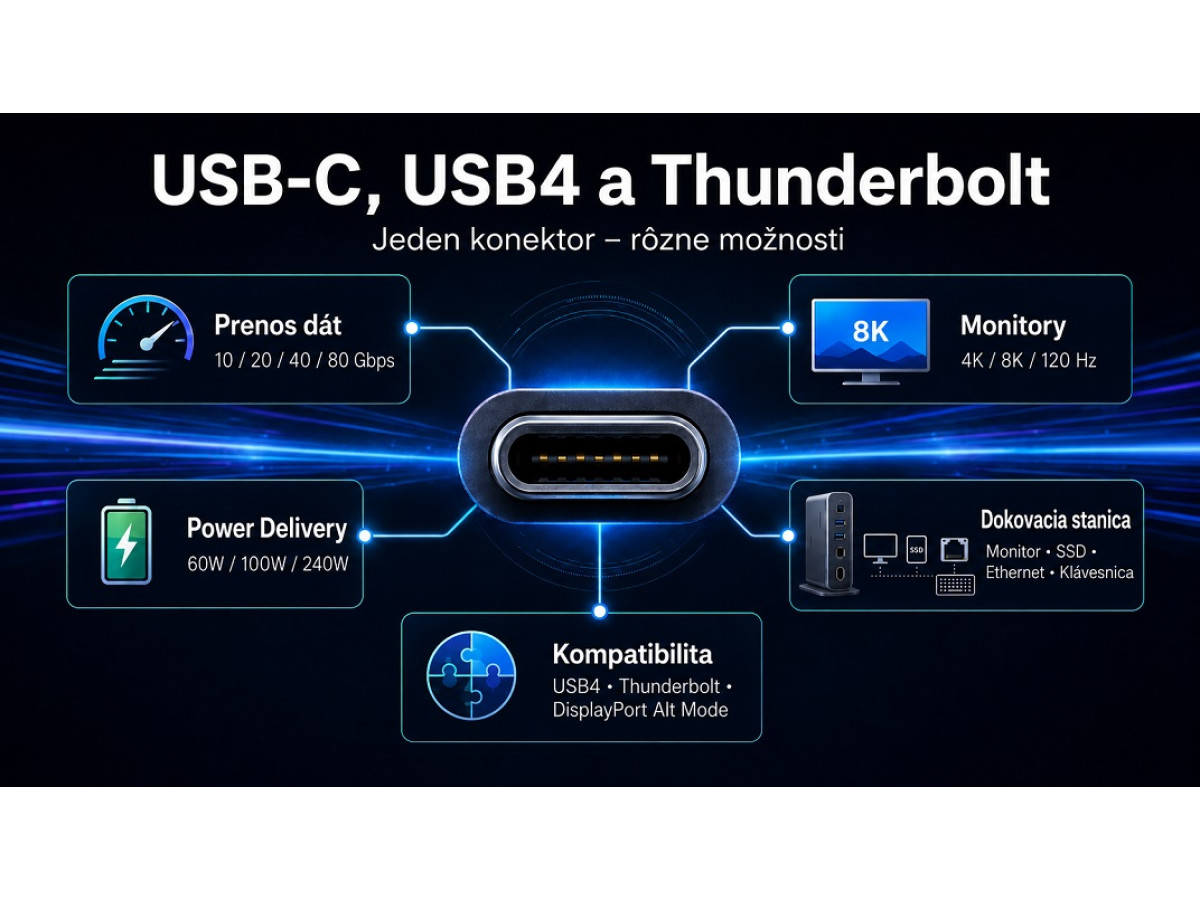
Купили новий ноутбук з USB-C. Купили монітор теж з таким роз’ємом. З'єднали, а воно не працює. Або вмикається через раз. Або картинка є, але не та. Знайомо? Проблема в тому, що USB-C – це лише форма порту. Ззовні всі вони однакові, а от що працює всередині – питання окреме. Один тільки заряджає смартфон і передає файли. Інший тягне дисплеї 4K, швидкі SSD і навіть зовнішню відеокарту. І зовні різниці жодної.
Уся плутанина починається саме звідси. Бо USB Type-C – це конектор, форма. А USB4, Thunderbolt 4 чи 5 – це вже стандарти передачі даних, те що відбувається всередині того самого порту. DisplayPort Alt Mode відповідає за відео, а Power Delivery – за заряджання. І все це може бути в одному, а може й не бути. Тому два ноутбуки з однаковим роз'ємом легко мають зовсім різні можливості. Перш ніж купувати кабель, монітор чи док-станцію, варто розібратись, що саме вміє ваш порт і як працює сумісність USB-C та Thunderbolt. Саме про це далі. І ще багато корисного.
Маркування та візуальна ідентифікація портів
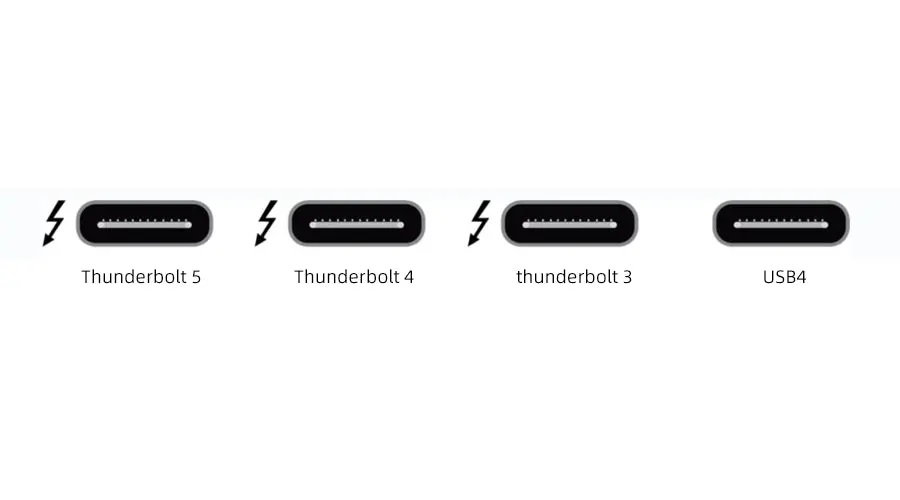
Раз порти однакові ззовні, а всередині різні як зрозуміти що перед вами, ще до того як підключати? Виробники це теж розуміють і часто залишають підказки прямо на корпусі ноутбука біля роз'єму. Це невеличкі іконки, які за пів секунди розкажуть про можливості більше ніж картонна коробка. І вони є такі:
- Найбажаніший значок – блискавка. Це Thunderbolt, а отже швидкість передачі даних висока. До 40 Гбіт/с у Thunderbolt 4 і до 80 Гбіт/с у Thunderbolt 5. Монітори підключаються, док-станції працюють. Тому, якщо біля порту є значок блискавки, це вагома ознака підтримки Thunderbolt. Однак покоління стандарту все одно потрібно перевірити в характеристиках моделі.
- Значок DisplayPort або позначення DP біля USB-C зазвичай означає підтримку DisplayPort Alt Mode.
- Якщо поруч намальована батарейка, вилка або напис PD – підтримує зарядку через USB-C, причому не лише смартфон, а й сам ноутбук, якщо потужності вистачає.
- Іноді біля роз'єму стоїть цифра – 10, 20, 40 чи 80 Gbps. Це швидкість USB-C порту, і що вона більша то краще для роботи зі швидкими SSD чи екранами високої роздільності.
А буває що взагалі нічого немає. Це не означає що порт поганий, просто інформації на корпусі не вистачає. У такому випадку потрібно заглянути на сайт виробника й уточнити характеристики саме своєї моделі. Особливо це стосується ноутбуків, моноблоків, міні-ПК і материнських плат. Кілька хвилин на офіційній сторінці й ви точно знаєте чого чекати, замість того щоб гадати з кабелем у руках.
Чому USB-C кабель не завжди підходить для монітора або док-станції
З портом розібралися, але є ще кабель. І тут така сама історія. Зовні він може виглядати як звичайний USB-C з двох боків, але всередині мати зовсім різні можливості.
Найчастіше трапляються:
- Кабель тільки для зарядки. Підійде для смартфона, навушників, павербанка. Але для екрана, швидкого SSD чи док-станції зазвичай не годиться.
- Кабель для зарядки й базової передачі файлів. Ним можна перекинути фото чи документи, але швидкість буде невисока. Для великих відео та роботи із зовнішнім SSD це вже слабкий варіант.
- USB 3.2 або USB4 кабель. Такі потрібні, якщо важлива швидкість. Наприклад, для зовнішнього SSD, великих файлів, резервних копій та роботи з даними, щоб не чекати довго.
- Кабель із підтримкою відео. Саме такий потрібен для монітора через USB-C. Але тут важливо, щоб відео підтримували не тільки шнур, а й порт ноутбука, хаб чи док-станція.
- Thunderbolt-кабель. Його беруть для док-станцій, кількох екранів, швидких накопичувачів, карт відеозахоплення або eGPU. Для версії 4 орієнтуйтесь на 40 Gbps, для версії 5 – на 80 Gbps.
- Кабель із Power Delivery. Він важливий для живлення ноутбука. Один може передавати 60 Вт, інший 100 Вт, а новіші підтримують Power Delivery 240W. Якщо потужності не вистачає, ноут заряджатиметься повільно або втрачатиме заряд під навантаженням.
Найбільше проблем виникає тоді, коли через один порт хочуть під’єднати екран або док-станцію. Тут працює весь ланцюг – роз’єм ноутбука, шнур, хаб або док-станція і сам монітор. Якщо хоча б одна частина не підтримує DisplayPort Alt Mode або Thunderbolt, зображення може не з’явитися взагалі.
Буває й м’якший варіант – дисплей працює, але не так, як очікували. Наприклад, замість 4K отримуєте нижчу роздільну здатність, замість 120 Гц – 60 Гц, або картинка періодично зникає. Тому для дисплея, док-станції чи швидкого SSD одного напису “USB-C” замало. Потрібно дивитися на швидкість, підтримку відео, USB4, Thunderbolt і потрібну потужність Power Delivery.
Технічні відмінності між USB4, Thunderbolt 4 та Thunderbolt 5
З портом і кабелем стало зрозуміліше. Тепер варто розібратися з назвами стандартів:
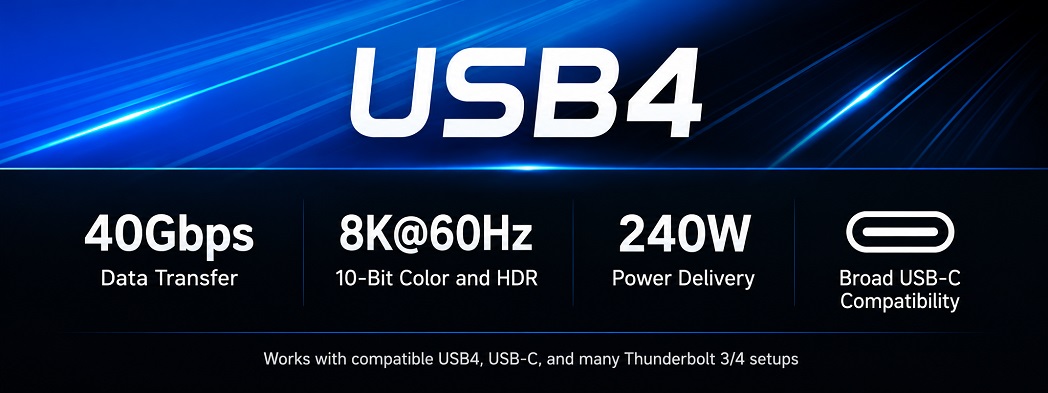
- USB4 – це швидкий стандарт для передачі даних через USB-C. Але його можливості залежать від конкретного пристрою. В одному ноутбуці це може бути 20 Гбіт/с, в іншому – 40 Гбіт/с. Підтримка відео, док-станцій або зовнішніх пристроїв теж може відрізнятися. Тому напис USB4 – це добре, але характеристики все одно треба перевіряти.
- Thunderbolt 4 легше оцінити перед покупкою. Якщо на ноутбуці або док-станції є саме такий, ви вже приблизно розумієте, чого чекати – високу швидкість до 40 Гбіт/с, нормальну роботу з док-станціями, моніторами та швидкими SSD. З USB4 складніше, бо під цією назвою можуть ховатися різні можливості. Саме в цьому головна різниця між USB4 та Thunderbolt 4.
- Thunderbolt 5 – це новіший і потужніший стандарт. Він дає до 80 Гбіт/с у звичайному режимі й до 120 Гбіт/с, коли потрібно більше ресурсу для відео. Також у нього вища пропускна здатність для PCIe – до 64 Гбіт/с. Це важливо для дуже швидких SSD, професійних док-станцій, карт відеозахоплення, кількох моніторів і зовнішніх відеокарт eGPU.
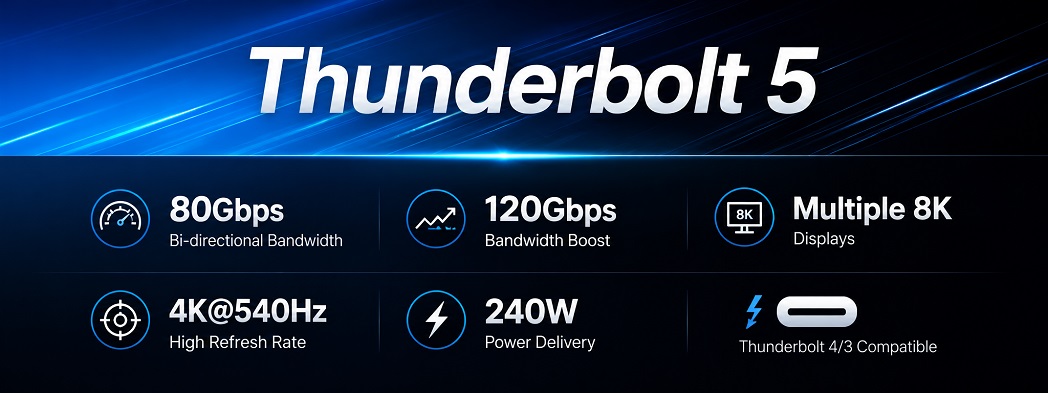
Простіше кажучи для звичайної роботи, зарядки телефона, флешки або одного простого дисплея всі ці характеристики Thunderbolt 5 не обов'язкові. А от для 4K і 8K дисплеїв, монтажу відео, швидких накопичувачів і складної док-станції запас швидкості вже має значення. Тому дивіться не тільки на USB-C, а на конкретний стандарт порту, кабелю й аксесуара.
Порівняльна таблиця характеристик інтерфейсів
На словах різниця може здаватися заплутаною. У таблиці все видно простіше:
| Що порівнюємо | USB4 | Thunderbolt 4 | Thunderbolt 5 |
| Швидкість | 20 або 40 Гбіт/с. USB4 v2 – до 80/120 Гбіт/с | До 40 Гбіт/с | 80 Гбіт/с, а для відео може підніматися до 120 Гбіт/с |
| Відеовиходи | Можуть бути, якщо є DisplayPort Alt Mode | Зазвичай тягне 2 монітори 4K або 1 монітор 8K | Краще підходить для 3 моніторів 4K або для 2 моніторів 8K |
| Пропускна здатність PCIe | Може бути обмежена або не всюди доступна | До 32 Гбіт/с | До 64 Гбіт/с |
| Зарядка через Power Delivery | Залежить від ноутбука, зарядного блока й кабелю | Підтримує до 100 Вт | До 240 Вт через USB PD 3.1 за умови сумісного кабелю й пристрою |
| Зовнішня відеокарта eGPU | Не гарантовано | Може працювати, якщо ноутбук і відеокарта сумісні | Працює краще завдяки ширшому PCIe |
| Сумісність із док-станціями | Можуть працювати добре, але треба уважніше дивитися характеристики | Зазвичай висока, бо такий стандарт має чіткі вимоги до роботи з доками | Висока, плюс більше запасу для відео, швидких SSD та кількох пристроїв |
Якщо потрібен простий кабель для заряджання – достатньо перевірити потужність PD. Якщо потрібен монітор – дивіться DisplayPort Alt Mode або Thunderbolt. Якщо потрібна док-станція з кількома пристроями – краще орієнтуватися на Thunderbolt 4/5 або повноцінний USB4 із підтвердженими характеристиками.
Пастки при виборі кабелів та док-станцій
Та розібратись зі стандартами це половина справи. Тепер про типові помилки на момент покупки. Так, навіть прочитавши й підготувавшись все одно трапляються. Тому кілька підказок:
- Дешевий USB-C кабель для монітора часто тільки заряджає смартфон. Монітор чи швидкий SSD через нього не запрацюють.
- Довгий також не завжди добре, на великій довжині швидкість падає. Якщо потрібно тягнути далеко, беріть активний кабель Thunderbolt, він тримає швидкість.
- Для Thunderbolt 5 потрібен шнур із підтримкою 80 Gbps. Звичайний вставиться без проблем, але швидкість буде нижчою, ніж очікували.
З хабами все так само. Дешевий гріється, ріже швидкість SSD і замість плавних 120 Гц на моніторі дає 60. А док-станція має підходити не тільки під ноутбук, а під усе що ви до неї підключаєте.
І найголовніше. Якщо через один кабель ви хочете і монітор 4K, і SSD, і інтернет, і мишу з клавіатурою, і ще ноутбук зарядити, простої USB-C док-станції не вистачить. Потрібна із запасом по швидкості та потужною зарядкою.
Варіанти застосування у професійній роботі
Та постає логічне питання – а кому взагалі треба заглиблюватися в такі подробиці? Чесна відповідь – не всім. Залежить від того чим ви займаєтесь:
- Якщо монтуєте відео чи працюєте з Raw-файлами, швидке підключення дуже важливе. Проєкти важать сотні гігабайт, файли копіюються постійно, і без швидкого зовнішнього SSD на Thunderbolt ви просто втрачатимете час.
- Якщо хочете робоче місце на одному кабелі, теж потрібен серйозний стандарт. Підключили ноутбук до док-станції й одразу працюють монітори, мережа, клавіатура, миша, аудіо та зарядка. Через звичайний USB-C це не витягне.
- Якщо у вас кілька дисплеїв – без високошвидкісного порту не обійтись. Особливо коли потрібно 4K з частотою 120 Гц, HDR і два одразу. Дешева USB-C док-станція другий монітор просто не побачить.
- Якщо плануєте зовнішню відеокарту eGPU для ігор, 3D-графіки або роботи з нейромережами, важливо перевірити не лише наявність роз’єму USB-C, а й підтримку PCIe-тунелювання. Найчастіше eGPU підключають через Thunderbolt 3/4/5, однак в окремих реалізаціях USB4 така можливість також може бути доступною. Перед покупкою потрібно перевірити сумісність конкретного ноутбука, боксу eGPU, відеокарти та операційної системи.
- Якщо ваша робота – професійне аудіо чи відео, карти захоплення, аудіоінтерфейси, рекордери для стримінгу – без швидкісного теж нікуди. Тут важлива стабільність і мінімальні затримки.
А якщо ви просто перевіряєте пошту, заряджаєте смартфон і вставляєте флешку, Thunderbolt 5 вам не потрібен. Звичайний USB-C впорається. Тобто, що серйозніша робота, то більше значить запас пропускної здатності. А для базових завдань він просто буде стояти без діла.
Як вибрати док-станцію для ноутбука
У всіх професійних завданнях вище є одне спільне – там фігурує док-станція. Саме вона збирає на собі монітори, SSD, периферію та зарядку. І щоб все працювало злагоджено перед тим як її купувати потрібно перевірити:
- Який порт у ноутбука. Наприклад, дорога Thunderbolt док-станція не розкриє свої можливості, якщо в ноута звичайний USB-C без блискавки або DisplayPort Alt Mode.
- Чи зарядить вона ноут. Один хоче 60 Вт, інший 100. Якщо док-станція дає менше, він розряджатиметься швидше ніж заряджається.
- Скільки моніторів і яких. Один 4K на 60 Гц – це одне завдання. Два 4K на 120 Гц з HDR – зовсім інше. Перевіряйте чи витягне вона саме ваш варіант.
- Що ще треба підключати. Інтернет через кабель, картка пам'яті, навушники, додаткові роз’єми для флешок. Чого немає у док-станції – того до неї не приєднаєте.
- Чи буде швидкий SSD. Якщо так, потрібна нормальна пропускна здатність, інакше SSD працюватиме на половину можливостей.
- На якій системі працюєте. Для Windows зазвичай достатньо перевірити стандарт порту, драйвери та характеристики док-станції. Для macOS потрібно окремо уточнювати підтримку кількох зовнішніх моніторів, Thunderbolt-доків, DisplayLink, MST та eGPU, оскільки можливості залежать від конкретної моделі Mac, покоління процесора й самої док-станції.
І найважливіше. Якщо у ноута немає DisplayPort Alt Mode або Thunderbolt, навіть дорога док-станція не виведе картинку на екран. Вона просто не матиме через що передати відео. Тому спочатку порт, а вже потім дивіться док-станцію.
Чек-лист перевірки перед покупкою
Аби у голові не запаморочилось від усіх цих стандартів, короткий список того що варто пройти перед покупкою:
- Дізнайтесь точну модель ноутбука, материнської плати чи міні-ПК.
- Знайдіть в офіційних характеристиках яка версія порту.
- Перевірте чи підтримує він DisplayPort Alt Mode або Thunderbolt.
- З'ясуйте чи є Power Delivery і яку потужність ноутбук приймає.
- Визначте скільки моніторів плануєте та з якою роздільністю.
- Виберіть кабель з відповідною швидкістю – 20, 40 чи 80 Gbps.
- Для Thunderbolt 4 чи 5 беріть тільки сертифіковані кабелі й док-станції.
- Не орієнтуйтесь на форму роз'єму – перевіряйте реальні функції.
- Для серйозних завдань залишайте запас по пропускній здатності.
- Перед покупкою почитайте відгуки саме з вашою моделлю ноутбука й системою.
Пройшли список – можна купувати спокійно. Жодних “не запрацювало” і “виявилось не той кабель”.
Тож маленький роз'єм ніби однаковий, а на практиці – купа відмінностей. Розібратись не так вже й важко, та й треба, бо інакше ризикуєте переплатити або купити те що не запрацює. А якщо все одно сумніваєтесь – завжди можна звернутись до фахівців. Головне чітко вказати модель ноутбука та що саме потрібно й спільними зусиллями ви точно оберете те що треба.
Часті запитання
Чи можна підключити Thunderbolt-пристрій до звичайного USB-C порту?
Фізично – так. Але Thunderbolt-пристрої (особливо старі) часто взагалі не працюють зі звичайним USB-C. Вони вимагають специфічний контролер у ноутбуці, тому без підтримки Thunderbolt ви ризикуєте отримати просто мертве з’єднання.
Чим USB4 відрізняється від Thunderbolt 4?
USB4 – це назва під якою можуть ховатись різні можливості. В одному ноутбуці швидкість 20 Гбіт/с, в іншому 40. Thunderbolt 4 має чіткі мінімальні вимоги – швидкість, відео, робота з док-станціями. Тобто з 4 версією більше передбачуваності.
Чи всі USB-C кабелі підтримують зарядку 100 Вт або 240 Вт?
Ні. Потужність залежить від конкретного кабелю, зарядки та ноутбука. Якщо хоч одна частина ланцюга слабша – отримаєте ту потужність яку вона тягне.
Чому монітор не працює через USB-C хаб?
Найчастіше тому, що порт ноутбука, кабель чи сам хаб не підтримують DisplayPort Alt Mode чи Thunderbolt. Або не тягнуть потрібну роздільність чи частоту оновлення.
Чи потрібен Thunderbolt 5 звичайному користувачу?
Ні. Для пошти, флешок, смартфона й одного монітора достатньо USB-C. USB4, Thunderbolt 4 чи 5 потрібен тим хто працює з відео, кількома моніторами, швидкими SSD чи eGPU.