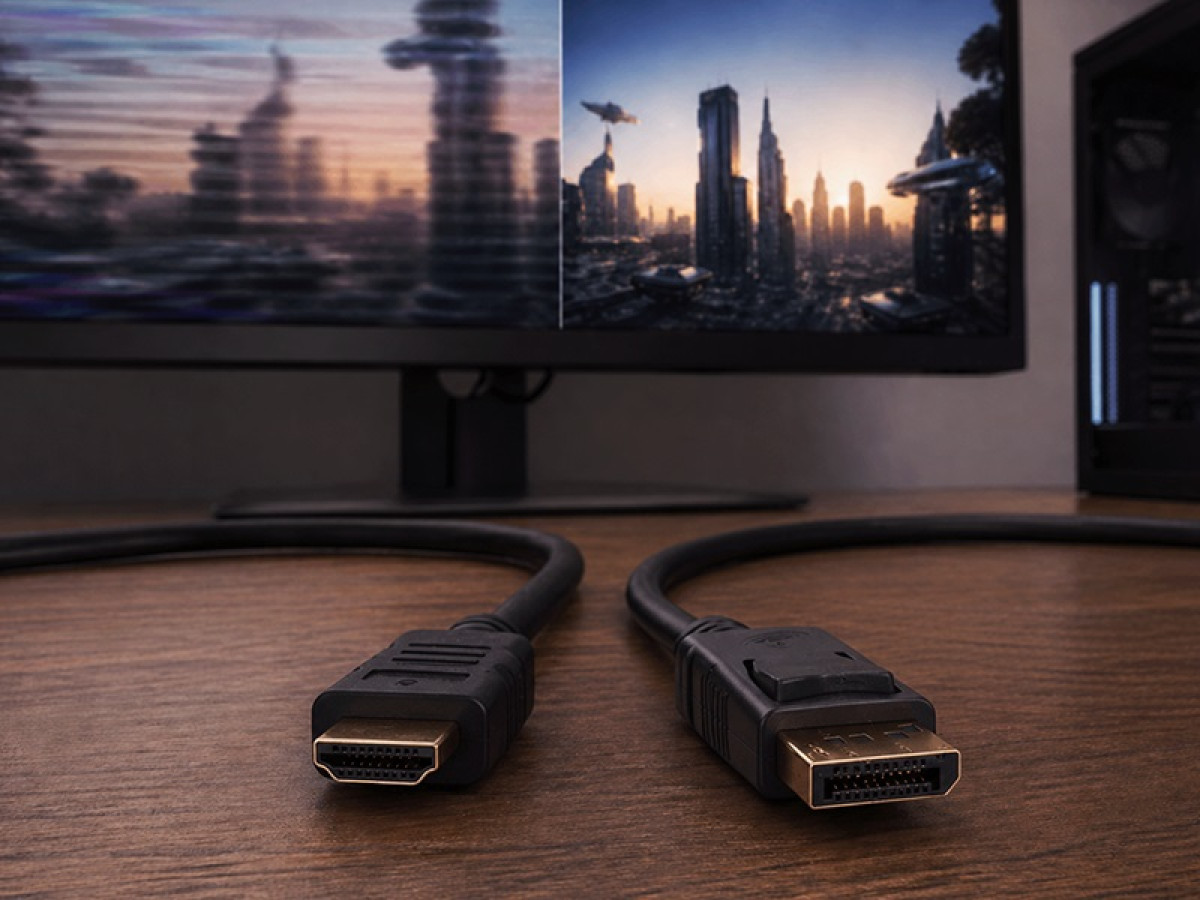
Маленький экран ноутбука подходит не для всего. Поэтому рано или поздно возникает мысль подключить отдельный монитор, и это действительно многое меняет. На большом экране удобнее работать с документами, таблицами, браузером и мессенджерами, да и окна есть где разместить, когда их много. Его можно поднять на уровень глаз и спина с шеей скажут вам спасибо. А сам ноутбук превращается в компактный системный блок: вы добавляете к нему дисплей, клавиатуру и мышь – и получаете полноценное рабочее место.
Остаётся только разобраться, как правильно подключить монитор к ноутбуку. Ведь портов и кабелей существует немало: HDMI, DisplayPort, USB-C и Thunderbolt, а ещё старые VGA и DVI, различные переходники, адаптеры и док-станции. Добавьте сюда MacBook со своими особенностями, настройки в Windows и macOS, а также типичные проблемы вроде «нет сигнала» – и становится понятно, почему здесь легко запутаться.
Итак, далее о том, какой порт есть на вашем ноутбуке, какой кабель или адаптер нужен, как настроить изображение и что делать, если дисплей не заработал.
Основные разъёмы для подключения монитора к ноутбуку
Прежде чем бежать за кабелем, стоит разобраться с портами, ведь именно от них зависит, что вам понадобится. Посмотрите на боковые грани ноутбука и монитора и обратите внимание:
- какой разъём есть на ноутбуке;
- какой разъём есть на дисплее;
- какое изображение вы хотите получить: разрешение и частоту обновления.
Также важно, что нужно передавать: только видео или ещё звук, питание и USB-устройства. Чаще всего встречается несколько основных разъёмов, и сейчас вы легко узнаете свой.
HDMI – самый распространённый вариант
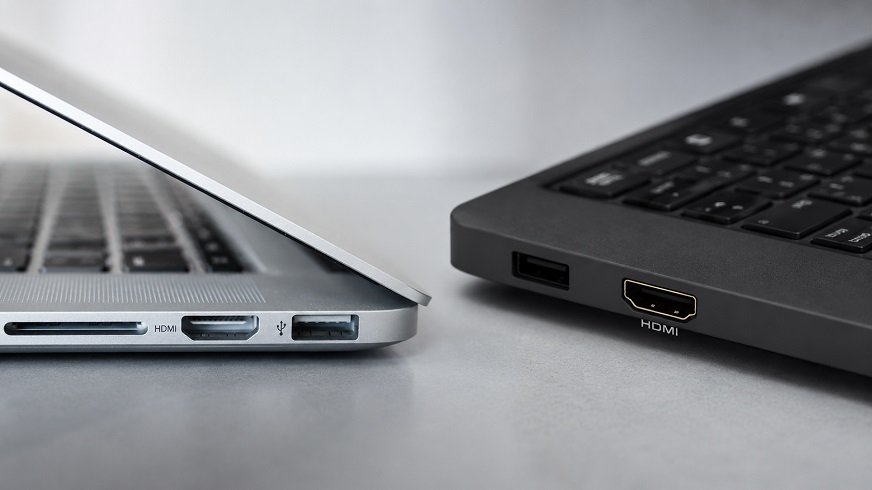
Это тот разъём, который видел почти каждый. HDMI передаёт сразу и видео, и звук, поэтому лишние провода не нужны. Он есть на большинстве устройств, поэтому чаще всего подключение начинается именно с него. Правда, в тонких ноутбуках его могут не устанавливать, чтобы сэкономить место. Ещё учтите, что HDMI бывает разного размера:
- полноразмерный;
- mini HDMI;
- micro HDMI.
Есть один момент, который многих путает. Обозначения HDMI 1.4, 2.0 или 2.1 — это не форма разъёма, а его пропускная способность, то есть объём данных, который он способен передать. Поэтому, если кабель физически не входит в гнездо, дело не в версии, а в типе разъёма или в том, что порт повреждён.
DisplayPort – для игровых и профессиональных мониторов
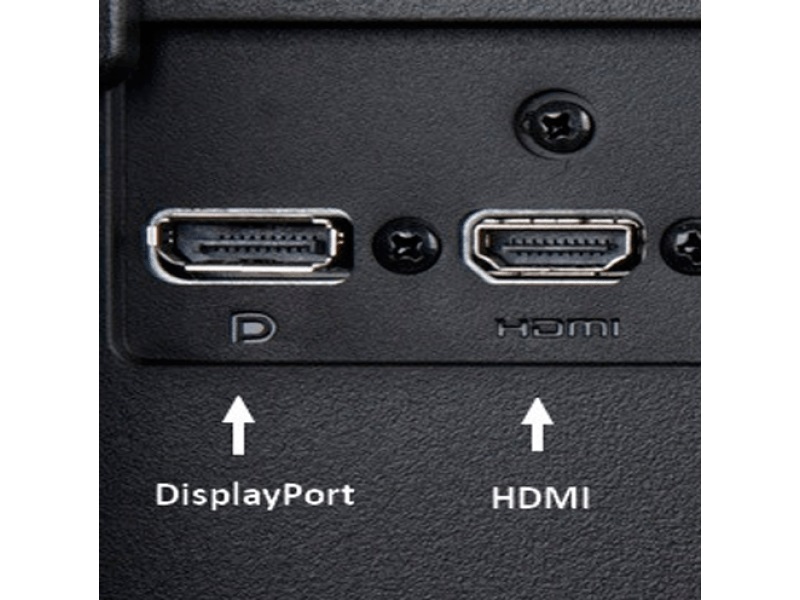
DisplayPort чаще всего встречается на дисплеях, док-станциях и стационарных компьютерах, а вот на ноутбуках его устанавливают реже. Его сильная сторона в том, что он хорошо справляется с высоким разрешением и высокой частотой обновления, поэтому его любят геймеры и те, кто работает с графикой. Как и HDMI, он бывает двух размеров:
- полноразмерный DisplayPort;
- меньший mini DisplayPort.
Кстати, когда видео передаётся через USB-C, чаще всего за этим стоит именно технология DisplayPort, которая называется DisplayPort Alt Mode.
USB-C / Thunderbolt – когда Type-C может передавать видео
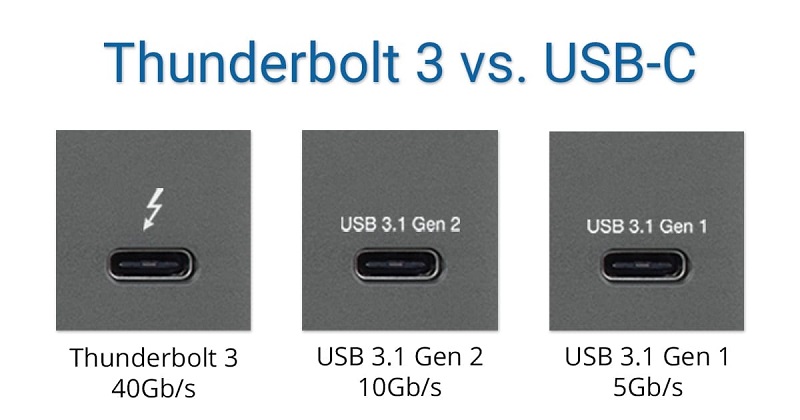
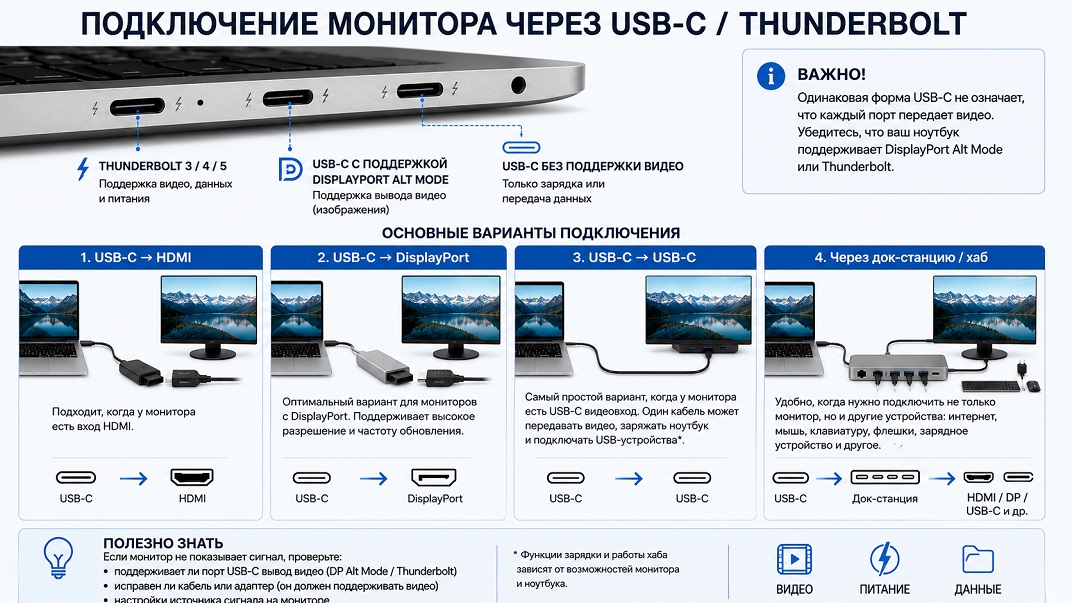
А вот здесь начинается наибольшая путаница. Многие видят разъём USB-C, который ещё называют Type-C, и думают, что через него точно можно вывести изображение. Но это не всегда так. Одна только форма разъёма ничего не гарантирует. Чтобы через него пошло видео, порт должен поддерживать одну из технологий: DisplayPort Alt Mode, Thunderbolt 3, Thunderbolt 4 или видеовыход через USB4.
Подсказкой может быть значок рядом с портом: например, молния или обозначение DP. Но надёжнее всего посмотреть характеристики именно вашей модели ноутбука. Кроме того, USB-C-кабель, которым вы заряжаете телефон, может вообще не передавать изображение.
Тема эта довольно запутанная. Если хотите разобраться и выбрать правильный кабель, всё собрано в отдельном гайде Recorder: USB-C, USB4 и Thunderbolt – как выбрать кабель или док-станцию.
VGA и DVI – старые интерфейсы
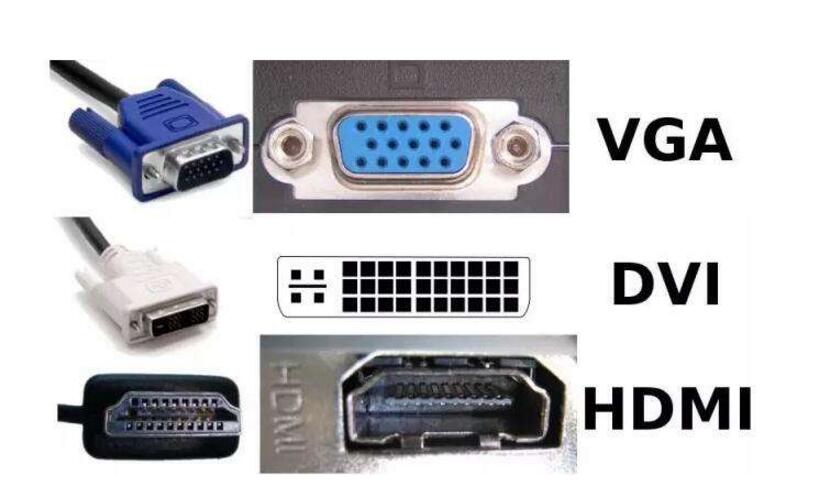
Эти два разъёма ещё можно встретить на старых ноутбуках, мониторах и проекторах. VGA передаёт аналоговый сигнал, поэтому изображение уже не такое чёткое, особенно при разрешении Full HD и выше. Звук он вообще не передаёт, поэтому для аудио нужен отдельный кабель. DVI может быть как цифровым, так и аналоговым — в зависимости от типа. А если нужно соединить, например, VGA с HDMI, простым переходником не обойтись: здесь нужен активный конвертер, который преобразует сигнал из одного формата в другой.
Вот и все основные разъёмы. Проще всего, когда на ноутбуке и мониторе одинаковый порт: тогда достаточно обычного кабеля. А если они разные, понадобится переходник. Об этом далее.
Как подключить монитор к ноутбуку через HDMI
Это самый распространённый способ, с которым сталкивается большинство. Если и на ноутбуке, и на дисплее есть HDMI, считайте, вам повезло. Потому что всё делается за пару минут:
- Проверьте, есть ли разъём HDMI на обоих устройствах.
- Вставьте один конец HDMI-кабеля в ноутбук.
- Второй конец подключите к дисплею.
- Включите оба устройства.
- На дисплее выберите правильный источник сигнала, то есть Input Source. Обычно это делается кнопкой на корпусе или через меню настроек.
- На ноутбуке с Windows нажмите Win + P и выберите нужный режим отображения.
- При необходимости зайдите в настройки дисплея и проверьте разрешение, масштаб и частоту обновления.
Обычно HDMI, DisplayPort и USB-C позволяют подключать монитор «на горячую», то есть выключать ноутбук для этого не нужно. Но если изображение упорно не появляется, попробуйте иначе: выключите оба устройства, соедините их кабелем и снова включите. Часто это помогает.
Если HDMI-кабель физически не подходит
Бывает, что кабель просто не входит в гнездо. Причин может быть несколько:
- на одном из устройств установлен не полноразмерный HDMI, а меньший mini HDMI или micro HDMI;
- разъём легко перепутать с DisplayPort, потому что они похожи;
- сам порт повреждён;
- кабель вставляют не в тот разъём.
А версия HDMI на форму гнезда вообще не влияет. Кабель не входит – значит, выбран не тот тип разъёма, и всё.
Но чаще всего с HDMI никаких сложностей нет. Подключили кабель, выбрали источник сигнала и уже видите изображение.
Как подключить монитор к ноутбуку без HDMI
А что делать, если HDMI на ноутбуке нет? Такая ситуация знакома владельцам ультрабуков, MacBook, тонких офисных моделей или, наоборот, совсем старых ноутбуков. Ничего страшного: вариантов достаточно и без него.
Подключение через USB-C / Thunderbolt
Чаще всего выручает USB-C, особенно если порт поддерживает видео. Основные варианты:
- USB-C → HDMI – подходит, когда на мониторе есть HDMI-вход. Обычно используется кабель или адаптер USB-C/Thunderbolt → HDMI.
- USB-C → DisplayPort – хороший вариант для мониторов с DisplayPort. Такой способ часто выбирают для высокого разрешения или повышенной частоты обновления.
- USB-C → USB-C – удобное решение, если монитор имеет полноценный USB-C-видеовход. Один кабель может передавать изображение, заряжать ноутбук и подключать USB-устройства, но только при условии, что эти функции поддерживаются с обеих сторон.
- Через док-станцию или USB-C-хаб – подходит, когда к ноутбуку нужно одновременно подключить монитор, зарядное устройство, клавиатуру, мышь, сетевой кабель и другие устройства.
Но если сам порт USB-C не умеет передавать видео, ни один из этих кабелей не заработает. Тогда ищите другой видеовыход или выбирайте док-станцию с технологией DisplayLink. О ней ещё поговорим далее.
Переходники и адаптеры: почему важно направление сигнала
А вот это то, на чём часто спотыкаются. Адаптеры бывают пассивными и активными, и не каждый работает в обоих направлениях. То есть переходник, который соединяет разъёмы в одну сторону, в обратном направлении может не заработать. Выглядит это так:
- USB-C → HDMI работает только тогда, когда USB-C поддерживает видео.
- DisplayPort → HDMI иногда работает через простой адаптер, но это зависит от поддержки Dual-Mode DisplayPort, которую также обозначают как DP++. Если в характеристиках ноутбука или адаптера нет такой совместимости, может понадобиться активный адаптер.
- HDMI → DisplayPort обычно требует активного адаптера с отдельным питанием.
- HDMI → VGA работает только через активный конвертер.
- VGA → HDMI тоже требует активного конвертера, и направление здесь важно.
Поэтому перед покупкой смотрите не только на разъёмы, но и на то, в каком направлении работает адаптер. HDMI → VGA и VGA → HDMI — это совершенно разные вещи, и один переходник не всегда заменит другой.
Какой кабель или адаптер нужен
Перед покупкой кабеля, адаптера или док-станции выясните пять вещей:
- Точную модель ноутбука или MacBook.
- Какой порт есть на ноутбуке и какой вход есть на мониторе.
- Какой режим нужен: Full HD 60 Hz, QHD 144 Hz, 4K 60 Hz, 4K 144 Hz и так далее.
- Нужен один монитор или два независимых экрана.
- Должна ли док-станция заряжать ноутбук и какой мощности Power Delivery вам достаточно.
| Порт на ноутбуке → Порт на мониторе | Что потребуется | Что проверить |
| HDMI на ноутбуке → HDMI на мониторе | HDMI-кабель | Поддерживают ли оба устройства необходимое разрешение 4K и частоту обновления |
| USB-C с видеовыходом → HDMI | Кабель USB-C → HDMI или адаптер | Поддержку DP Alt Mode или Thunderbolt, необходимое разрешение и частоту обновления |
| USB-C с видеовыходом → DisplayPort | Кабель USB-C → DisplayPort | Версию DisplayPort и поддержку необходимого режима монитора |
| HDMI → DisplayPort | Активный адаптер HDMI → DisplayPort | Направление передачи сигнала, необходимость питания адаптера, поддержку 4K и необходимой частоты обновления |
| USB-C без видеовыхода → HDMI или DisplayPort | Док-станция или адаптер с технологией DisplayLink | Наличие драйвера, совместимость с операционной системой, максимальное разрешение и частоту обновления |
| Подключение двух мониторов | Док-станция, решение на базе Thunderbolt или два отдельных видеовыхода | Ограничение на количество подключаемых мониторов у ноутбука, особенности macOS или Windows, поддержку MST или DisplayLink |
| DisplayPort → HDMI | Кабель или адаптер DisplayPort → HDMI | Поддержку видеовыходом технологии DP++ / Dual-Mode DisplayPort. Если она отсутствует, может потребоваться активный адаптер |
Док-станции и USB-хабы
Иногда к ноутбуку нужно подключить не только монитор, но и клавиатуру, мышь, зарядное устройство, интернет-кабель, флешки или колонки. В такой ситуации удобно использовать USB-C-хаб или док-станцию. Они подключаются к ноутбуку одним кабелем и добавляют нужные разъёмы для периферии.
USB-C-хаб обычно компактнее. Он может иметь HDMI или DisplayPort для монитора, несколько USB-портов, кардридер, Ethernet и порт USB-C для зарядки ноутбука. Док-станция часто имеет больше портов и лучше подходит для постоянного рабочего места, особенно когда нужно подключить несколько устройств или два внешних монитора.
Но важна не только название устройства. Перед покупкой проверьте его характеристики:
- какое разрешение и частоту обновления он поддерживает. Например, Full HD 60 Hz, 4K 30 Hz или 4K 60 Hz;
- может ли он выводить изображение на один или несколько независимых мониторов;
- поддерживает ли зарядку ноутбука через Power Delivery и какой мощности;
- совместим ли он именно с вашей версией Windows или macOS;
- нужен ли DisplayLink, если ноутбук не поддерживает несколько дисплеев через обычный видеовыход.
Особенно внимательными стоит быть владельцам MacBook: некоторые хабы и док-станции имеют два видеовыхода, но без DisplayLink могут дублировать изображение на обоих мониторах, а не расширять рабочий стол.
Поэтому даже когда на ноутбуке нет HDMI, вариантов достаточно. Главное, проверить возможности порта ноутбука, монитора и самого хаба или док-станции ещё до покупки.
Как подключить внешний монитор к MacBook Air или MacBook Pro
У MacBook есть свои тонкости, поэтому вынесем его отдельно. Современные модели почти всегда имеют разъёмы USB-C / Thunderbolt, а привычного HDMI на многих из них нет, хотя на более новых MacBook Pro он вернулся. Поэтому кабель выбирают по входу на дисплее: HDMI, DisplayPort или USB-C. А какую именно пару портов соединить, подскажет таблица выше – она подходит и для Mac.
Особенности MacBook на Apple Silicon
А вот здесь начинается самое важное, о чём многие не догадываются. Количество внешних дисплеев у MacBook зависит от модели и её чипа, и это не мелочь.
Базовые MacBook Air и некоторые MacBook Pro на чипах M1 и M2 поддерживают только один внешний экран. То есть второй монитор они просто не увидят. В моделях на M3 ситуация лучше: они уже поддерживают два дисплея, но часто при условии, что крышку ноутбука придётся закрыть.
А вот модели на M4 и более новые базовые MacBook способны работать с двумя внешними дисплеями даже при открытой крышке. У более мощных версий с чипами Pro или Max возможностей может быть ещё больше, но точный лимит зависит от конкретной модели.
Поэтому не верьте общим фразам вроде «все MacBook поддерживают только один монитор». Всё зависит от конкретной модели, поэтому перед покупкой монитора или док-станции проверьте характеристики именно своего ноутбука.
DisplayLink для MacBook
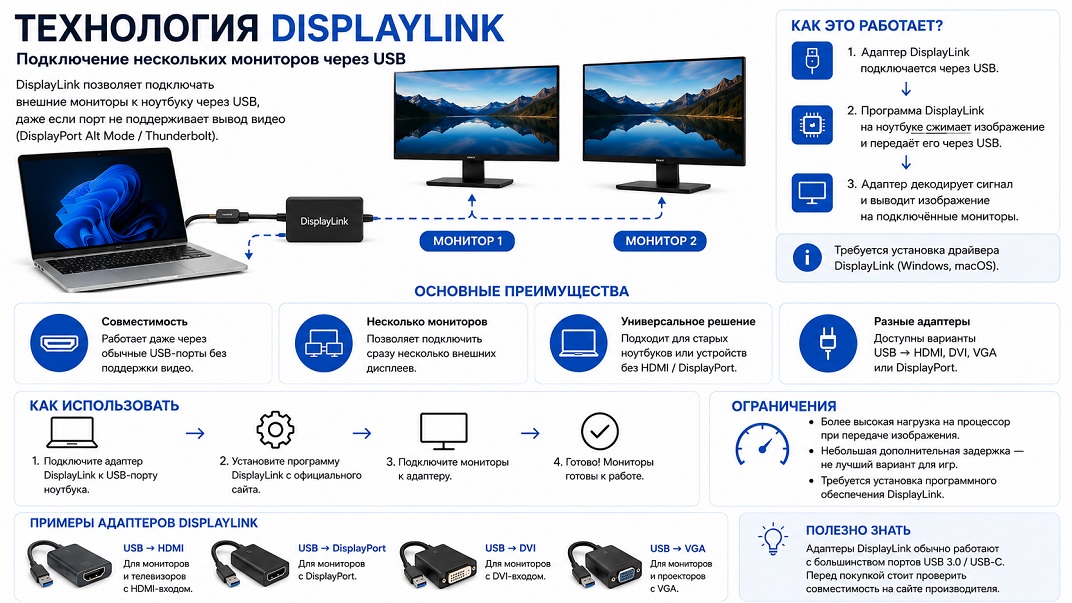
Если ваш MacBook официально поддерживает только один экран, а хочется больше, выручает технология DisplayLink. Она позволяет подключить дополнительные мониторы через специальные док-станции или адаптеры. Работает это так: для DisplayLink нужно отдельно установить драйвер, после чего система «увидит» дополнительный дисплей.
Только учтите, что это не настоящий, не нативный видеовыход, а программное решение. Для офисной работы, документов и браузера оно вполне подходит. А вот для игр, монтажа видео или любых задач, где важна мгновенная реакция, лучше выбрать обычное прямое подключение, потому что DisplayLink может давать небольшую задержку.
Как подключить два внешних монитора к ноутбуку
Иногда и одного внешнего экрана мало, хочется сразу два. Но не каждый ноутбук на такое способен, и это стоит выяснить заранее. Получится ли подключить пару дисплеев, зависит от:
- видеокарты ноутбука;
- процессора и его графического ядра;
- количества и типа портов;
- поддержки видеовыхода через Thunderbolt или USB-C;
- наличия док-станции;
- ограничений самой системы: Windows или macOS;
- конкретной модели ноутбука.
То есть если возможности ноутбука ограничены или портов мало, два экрана он может и не потянуть. Поэтому сначала проверьте возможности своей модели, а уже потом покупайте второй монитор.
Варианты подключения двух мониторов
Когда ноутбук поддерживает такой сценарий, соединить всё можно по-разному. Например:
- один монитор через HDMI, второй через USB-C;
- один через HDMI, второй через DisplayPort;
- оба через одну Thunderbolt-док-станцию;
- через док-станцию с технологией DisplayLink;
- через DisplayPort MST, который ещё называют Daisy Chain: мониторы соединяются цепочкой один за другим. Но это должны поддерживать и ноутбук, и сами дисплеи, и система.
К сожалению, macOS не поддерживает технологию Daisy Chain для расширения экранов: мониторы будут просто дублировать изображение, поэтому этот способ работает только в Windows.
Какой способ выбрать, зависит от ваших портов и техники. Проще всего, когда есть и HDMI, и USB-C с видеовыходом: тогда каждый экран подключается к своему разъёму.
Почему HDMI-сплиттер не расширяет рабочий стол
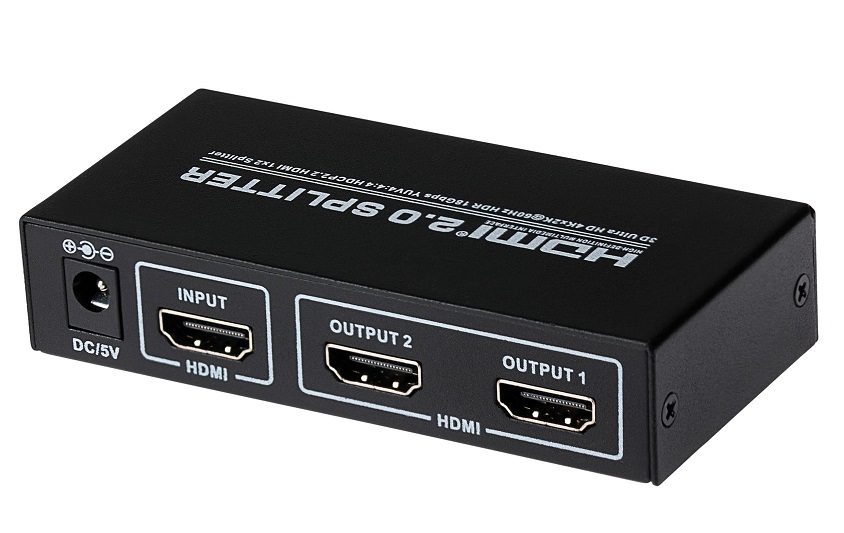
Об этом стоит предупредить отдельно. Многие покупают дешёвый HDMI-сплиттер, думая, что он раздаст изображение на два отдельных экрана. Но на самом деле он делает совсем другое: просто дублирует одно и то же изображение на оба дисплея.
То есть двух независимых рабочих столов вы не получите, а только две одинаковые копии. А чтобы мониторы показывали разные окна, то есть работали в режиме «Расширить», нужны отдельные видеовыходы, док-станция, DisplayLink или другое решение, которое умеет работать с несколькими самостоятельными дисплеями.
Проще говоря, если вы хотите держать браузер на одном экране, а документ — на другом, дешёвый HDMI-сплиттер вам не поможет. Здесь выручит либо док-станция, либо подключение каждого экрана к отдельному разъёму. А если портов не хватает, на помощь придёт та же технология DisplayLink.
Да, с двумя экранами немного больше хлопот, зато и пространства для работы вдвое больше. Чтобы всё получилось, главное – учесть возможности ноутбука и выбрать подходящее под них решение.
Настройка отображения в Windows 10 / Windows 11
Монитор подключили, теперь пришло время настроить изображение под себя. К счастью, в Windows это делается легко, а большинство нужных параметров находится буквально в паре кликов.
Быстрое переключение через Win + P
Быстрее всего управлять экранами через комбинацию Win + P. Нажимаете — и сбоку появляется меню с четырьмя режимами:
- Только экран компьютера – изображение отображается только на ноутбуке, а монитор остаётся тёмным.
- Дублировать – выводит одинаковое изображение на оба экрана. То, что нужно для презентаций.
- Расширить – превращает второй экран в продолжение рабочего стола, словно это одно большое пространство на двоих.
- Только второй экран – оставляет изображение только на дисплее, а экран ноутбука гаснет.
Самый удобный режим – «Расширить». С ним можно держать браузер на одном экране, а документ или почту – на другом.
Разрешение, масштаб и частота обновления
Если хочется настроить всё точнее, зайдите в Параметры → Система → Дисплей. Там проверьте:
- определился ли вообще внешний монитор;
- какое выбрано разрешение;
- какой установлен масштаб – это размер текста и значков;
- какая задана частота обновления в герцах;
- какой экран назначен основным.
Обычно Windows подбирает эти параметры сама, но иногда их приходится корректировать вручную, чтобы изображение выглядело как нужно.
Работа с закрытой крышкой ноутбука
Очень удобный сценарий, когда ноутбук стоит закрытым где-то сбоку и работает как обычный системный блок, а вы смотрите только на большой монитор. Чтобы настроить это:
- Подключите зарядное устройство.
- Подключите внешний монитор.
- Подключите клавиатуру и мышь.
- Откройте настройки электропитания.
- В пункте о действии при закрытии крышки выберите «Ничего не делать».
Теперь ноутбук не будет уходить в сон, когда вы опустите крышку. Только учтите, что в закрытом состоянии он хуже отводит тепло и может сильнее нагреваться. Поэтому не ставьте его вплотную к стене и ничем не перекрывайте вентиляционные отверстия, иначе есть риск перегрева.
В целом Windows делает большую часть работы за вас. Остаётся лишь немного подкорректировать детали и рабочее место готово.
Настройка внешнего монитора в macOS
В MacBook всё устроено не сложнее, чем в Windows, просто называется иначе. Все нужные настройки собраны в одном месте: Системные настройки → Дисплеи.
Зайдя туда, вы сможете:
- выбрать нужный внешний монитор, если их несколько;
- изменить разрешение;
- настроить масштаб, то есть размер текста и значков;
- изменить частоту обновления, если такая опция доступна для вашего дисплея;
- включить или выключить зеркалирование экранов;
- расположить экраны так, как они стоят у вас на столе.
В большинстве случаев macOS сама подбирает оптимальные параметры, но при желании их легко изменить вручную.
Зеркалирование или расширение рабочего стола
Здесь стоит различать два режима:
- Зеркалирование показывает одинаковое изображение на ноутбуке и мониторе. Это удобно, когда нужно что-то кому-то продемонстрировать.
- Расширение превращает дисплей в дополнительное пространство, то есть вы получаете больше места для окон и программ.
Есть и приятная мелочь. Расположение экранов можно менять простым перетягиванием. В настройках вы перемещаете прямоугольники мониторов так, чтобы они совпадали с реальным расположением на столе. Тогда курсор будет переходить с экрана на экран именно там, где вы ожидаете.
Как видите, в macOS тоже нет ничего сложного. Несколько движений в настройках — и внешний монитор работает именно так, как вам нужно.
Почему монитор работает, но качество изображения плохое
Бывает и так, что внешний дисплей подключился, изображение есть, но с ним что-то не так: оно размытое, тусклое или просто не такое, как хотелось бы. Причин несколько, и почти все легко исправить.
Изображение размыто
Если изображение нечёткое, словно немного не в фокусе, обычно виноваты следующие вещи:
- в настройках установлено не то разрешение;
- сбился масштаб;
- изображение передаётся через старый VGA, а он никогда не славился чёткостью;
- кабель не соответствует требуемой пропускной способности;
- монитор работает не в своём родном разрешении.
Чаще всего достаточно установить родное разрешение монитора, и изображение сразу становится резким.
Нет 4K 60 Hz или 144 Hz
Другая распространённая ситуация: монитор вроде бы способен на высокое качество или плавность, но вы их не видите. Мешать могут:
- старый HDMI-порт, который просто не поддерживает такие показатели;
- кабель, не рассчитанный на нужную пропускную способность;
- USB-C-хаб или адаптер, который ограничивает частоту;
- монитор, который выдаёт высокую частоту только через DisplayPort;
- вручную установленная более низкая частота в Windows или macOS;
- устаревший драйвер видеокарты.
Поэтому, если ожидаемых 4K 60 Hz или 144 Hz нет, проверяйте по очереди кабель, порт и настройки. Обычно дело в одном из слабых мест этой цепочки.
Текст на мониторе выглядит нечётким
Иногда изображение в целом нормальное, но буквы кажутся немного размытыми или «мыльными». Чаще всего причина не в самом мониторе, а в его настройках или масштабировании в системе.
На чёткость текста влияют:
- родное разрешение монитора;
- масштабирование в Windows или macOS;
- плотность пикселей экрана;
- диагональ монитора и расстояние до него;
- установленная частота обновления;
- особенности отображения шрифтов в Windows или macOS.
Прежде всего проверьте, установлено ли родное разрешение монитора. Именно оно обычно обеспечивает самое чёткое изображение. Если выбрать более низкое или нестандартное разрешение, система может растягивать картинку, из-за чего текст выглядит нечётко.
Тип цифрового подключения — HDMI, DisplayPort или USB-C — сам по себе не должен делать текст чётче или хуже, если монитор работает в своём родном разрешении и с нужной частотой обновления. Кабель стоит проверить только тогда, когда изображение мигает, пропадает, появляются артефакты или нельзя выбрать нужные 4K либо 144 Hz.
На MacBook качество текста особенно зависит от сочетания диагонали, разрешения и масштаба. Монитор с более высокой плотностью пикселей, например 4K, обычно даёт более чёткий текст, чем Full HD на большой диагонали. При необходимости можно воспользоваться программами вроде BetterDisplay, чтобы получить дополнительные режимы масштабирования, но они не заменят физическую плотность пикселей самого экрана.
Поэтому не спешите винить кабель или монитор. В большинстве случаев достаточно установить родное разрешение и подобрать комфортный масштаб, чтобы текст стал заметно чётче.
Возможные проблемы и их решения – короткий FAQ
В конце соберём самые частые неполадки, с которыми сталкиваются при подключении монитора. Всё кратко, чтобы вы могли быстро найти свой вопрос и сразу решить проблему.
Ноутбук не видит монитор или пишет «Нет сигнала»
Самая распространённая проблема. Проверьте по очереди:
- вставлен ли кабель с обеих сторон;
- выбран ли на дисплее правильный источник сигнала, то есть Input Source;
- исправны ли сам кабель и порт;
- поддерживает ли ваш USB-C видеовыход;
- виден ли монитор в настройках Windows или macOS;
- обновлён ли драйвер видеокарты.
Обычно виновата какая-то мелочь из этого списка: чаще всего кабель вставлен не до конца или выбран не тот источник сигнала.
Монитор показывает не на весь экран
Если по краям изображения остаются чёрные полосы или картинка обрезана, попробуйте:
- установить родное разрешение внешнего дисплея;
- изменить масштабирование;
- зайти в его настройки;
- проверить параметры видеокарты.
Чаще всего дело в разрешении: стоит его исправить и изображение займёт весь экран.
Звук идёт с ноутбука, а не с монитора
Так бывает, потому что хотя HDMI, USB-C и DisplayPort умеют передавать звук, система не всегда переключается на монитор сама. Чтобы исправить, нужно вручную выбрать нужное устройство вывода:
- В Windows: Параметры → Система → Звук → выбор устройства вывода.
- В macOS: Системные настройки → Звук → Выход.
Правда, если в дисплее нет динамиков, звука из него не будет в любом случае.
Мышь переходит не с той стороны экрана
Мелочь, которая раздражает: ведёте курсор вправо, а он появляется на левом экране. Дело в том, что в настройках мониторы расположены не так, как стоят на столе. И в Windows, и в macOS просто перетащите прямоугольники экранов местами, чтобы они совпадали с реальным расположением.
После подключения монитора ноутбук стал сильнее нагреваться
Это тоже нормально: внешний экран добавляет нагрузку на видеочип. Особенно это заметно при работе в 4K, на 144 Hz или с несколькими мониторами. Чтобы держать температуру под контролем:
- не перекрывайте вентиляционные отверстия;
- поставьте ноутбук на подставку;
- проверьте режим электропитания;
- обновите драйверы;
- не держите крышку закрытой, если ноутбук плохо отводит тепло.
Главное – не давать теплу накапливаться, и тогда нагрев не причинит ноутбуку никакого вреда.
Почти все эти неполадки мелкие, хотя и раздражающие. Стоит немного разобраться – и каждую из них можно устранить самостоятельно, без лишних затрат.
Заключение
Вот, собственно, и всё о подключении монитора к ноутбуку. Чтобы главное было под рукой, соберём всё вместе:
- самое простое подключение – HDMI, с ним почти нет хлопот;
- если HDMI нет, выручат USB-C / Thunderbolt или DisplayPort;
- не каждый USB-C передаёт видео, поэтому это стоит проверить заранее;
- для старых мониторов иногда нужны активные адаптеры;
- для двух экранов большое значение имеют видеокарта, порты и док-станция;
- если экран тёмный, сначала проверьте кабель, Input Source, режим отображения, разрешение и частоту.
В целом бояться здесь нечего. Почти всегда всё упирается в правильный кабель, адаптер или пару кликов в настройках. Поэтому смело беритесь за дело, и уже через несколько минут ноутбук превратится в полноценное рабочее место с большим экраном перед глазами