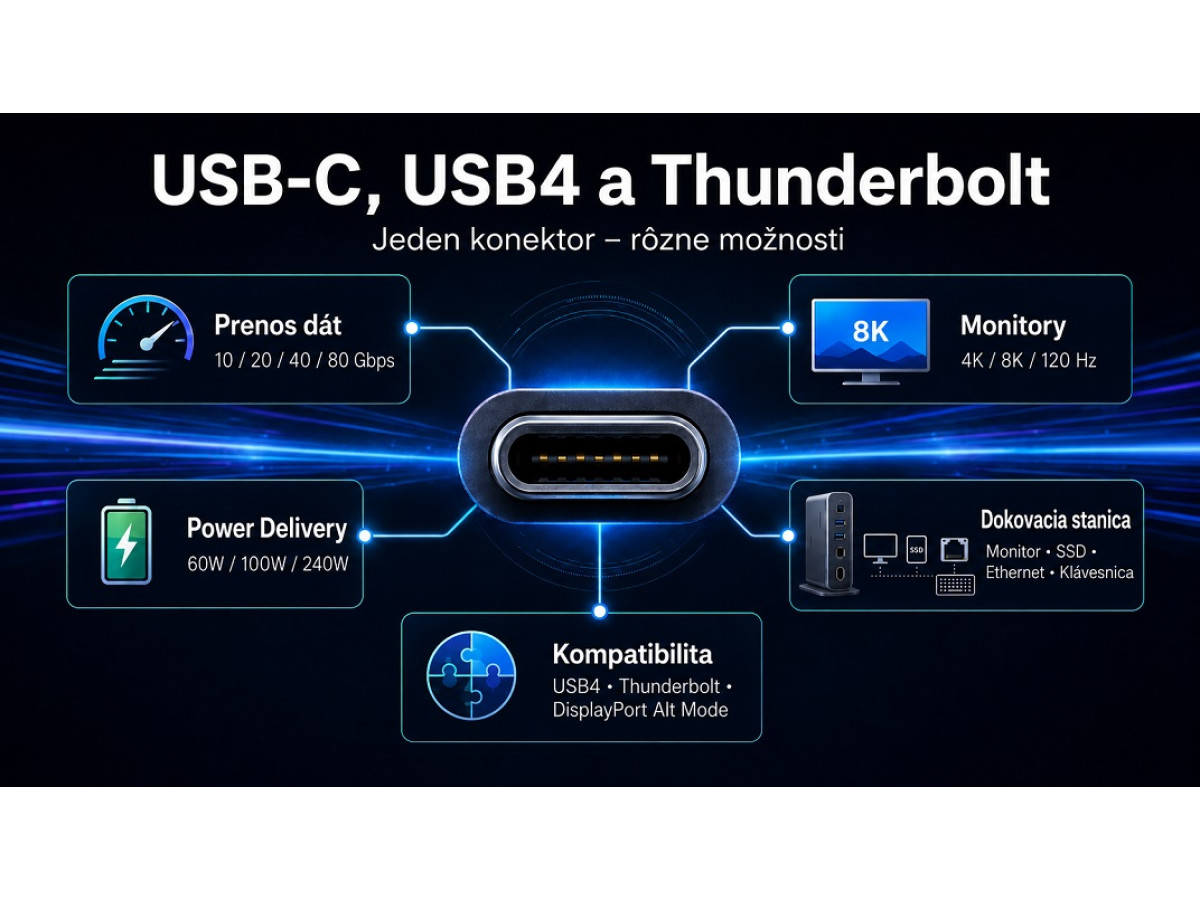
Купили новый ноутбук с USB-C. Купили монитор тоже с таким разъёмом. Соединили, а оно не работает. Или включается через раз. Или картинка есть, но не та. Знакомо? Проблема в том, что USB-C – это лишь форма порта. Снаружи все они одинаковые, а вот что работает внутри – вопрос отдельный. Один только заряжает смартфон и передаёт файлы. Другой тянет дисплеи 4K, быстрые SSD и даже внешнюю видеокарту. И внешне разницы никакой.
Вся путаница начинается именно отсюда. Потому что USB Type-C – это коннектор, форма. А USB4, Thunderbolt 4 или 5 – это уже стандарты передачи данных, то, что происходит внутри того самого порта. DisplayPort Alt Mode отвечает за видео, а Power Delivery – за зарядку. И всё это может быть в одном порте, а может и не быть. Поэтому два ноутбука с одинаковым разъёмом легко могут иметь совершенно разные возможности. Прежде чем покупать кабель, монитор или док-станцию, стоит разобраться, что именно умеет ваш порт и как работает совместимость USB-C и Thunderbolt. Именно об этом дальше. И ещё много полезного.
Маркировка и визуальная идентификация портов
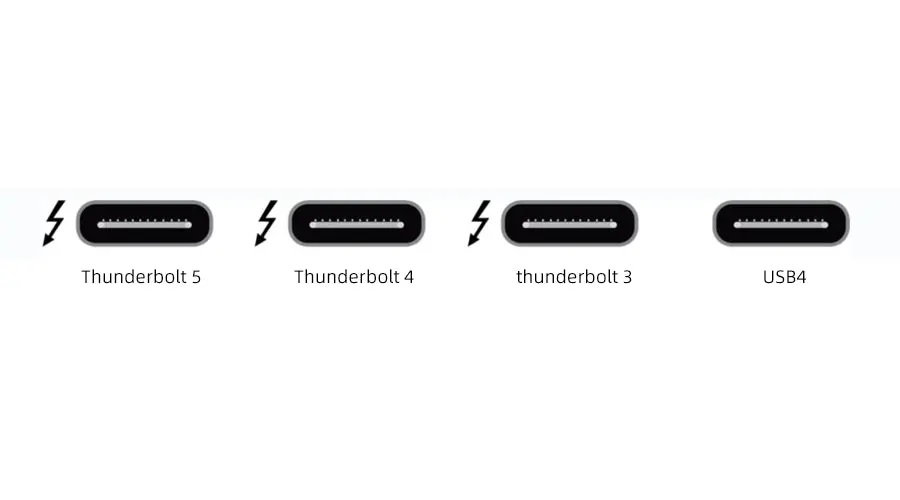
Раз порты одинаковые снаружи, а внутри разные, как понять, что перед вами, ещё до подключения? Производители это тоже понимают и часто оставляют подсказки прямо на корпусе ноутбука возле разъёма. Это небольшие иконки, которые за полсекунды расскажут о возможностях больше, чем картонная коробка. И они бывают такими:
- Самый желанный значок – молния. Это Thunderbolt, а значит скорость передачи данных высокая. До 40 Гбит/с у Thunderbolt 4 и до 80 Гбит/с у Thunderbolt 5. Мониторы подключаются, док-станции работают. Поэтому, если возле порта есть значок молнии, это весомый признак поддержки Thunderbolt. Однако поколение стандарта всё равно нужно проверить в характеристиках модели.
- Значок DisplayPort или обозначение DP возле USB-C обычно означает поддержку DisplayPort Alt Mode.
- Если рядом нарисована батарейка, вилка или надпись PD – порт поддерживает зарядку через USB-C, причём не только смартфона, но и самого ноутбука, если хватает мощности.
- Иногда возле разъёма стоит цифра – 10, 20, 40 или 80 Gbps. Это скорость USB-C порта, и чем она выше, тем лучше для работы с быстрыми SSD или экранами высокого разрешения.
А бывает, что вообще ничего нет. Это не значит, что порт плохой, просто информации на корпусе недостаточно. В таком случае нужно зайти на сайт производителя и уточнить характеристики именно своей модели. Особенно это касается ноутбуков, моноблоков, мини-ПК и материнских плат. Несколько минут на официальной странице – и вы точно знаете, чего ожидать, вместо того чтобы гадать с кабелем в руках.
Почему USB-C кабель не всегда подходит для монитора или док-станции
С портом разобрались, но есть ещё кабель. И здесь такая же история. Снаружи он может выглядеть как обычный USB-C с двух сторон, но внутри иметь совершенно разные возможности.
Чаще всего встречаются:
- Кабель только для зарядки. Подойдёт для смартфона, наушников, пауэрбанка. Но для экрана, быстрого SSD или док-станции обычно не годится.
- Кабель для зарядки и базовой передачи файлов. Им можно перекинуть фото или документы, но скорость будет невысокой. Для больших видео и работы с внешним SSD это уже слабый вариант.
- USB 3.2 или USB4 кабель. Такие нужны, если важна скорость. Например, для внешнего SSD, больших файлов, резервных копий и работы с данными, чтобы не ждать долго.
- Кабель с поддержкой видео. Именно такой нужен для монитора через USB-C. Но здесь важно, чтобы видео поддерживали не только шнур, но и порт ноутбука, хаб или док-станция.
- Thunderbolt-кабель. Его берут для док-станций, нескольких экранов, быстрых накопителей, карт видеозахвата или eGPU. Для версии 4 ориентируйтесь на 40 Gbps, для версии 5 – на 80 Gbps.
- Кабель с Power Delivery. Он важен для питания ноутбука. Один может передавать 60 Вт, другой 100 Вт, а более новые поддерживают Power Delivery 240W. Если мощности не хватает, ноутбук будет заряжаться медленно или терять заряд под нагрузкой.
Больше всего проблем возникает тогда, когда через один порт хотят подключить экран или док-станцию. Здесь работает вся цепочка – разъём ноутбука, шнур, хаб или док-станция и сам монитор. Если хотя бы одна часть не поддерживает DisplayPort Alt Mode или Thunderbolt, изображение может вообще не появиться.
Бывает и более мягкий вариант – дисплей работает, но не так, как ожидали. Например, вместо 4K получаете более низкое разрешение, вместо 120 Гц – 60 Гц, или картинка периодически пропадает. Поэтому для дисплея, док-станции или быстрого SSD одной надписи “USB-C” мало. Нужно смотреть на скорость, поддержку видео, USB4, Thunderbolt и нужную мощность Power Delivery.
Технические отличия между USB4, Thunderbolt 4 и Thunderbolt 5
С портом и кабелем стало понятнее. Теперь стоит разобраться с названиями стандартов:
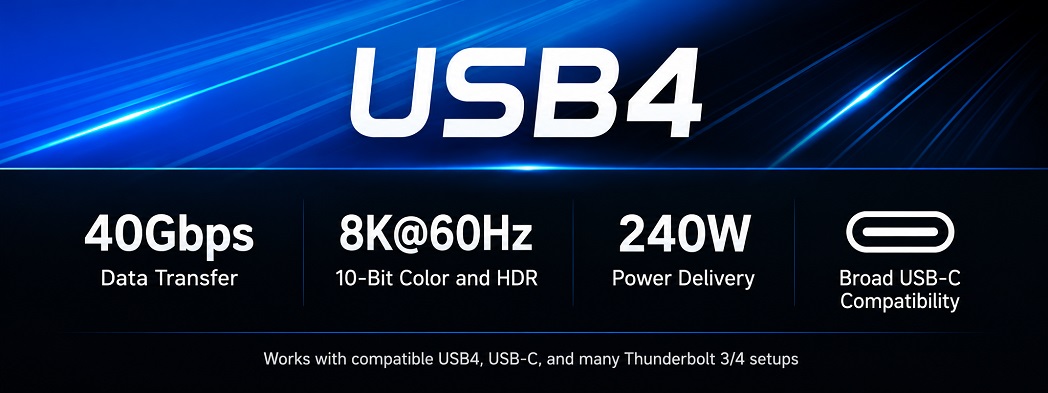
- USB4 – это быстрый стандарт для передачи данных через USB-C. Но его возможности зависят от конкретного устройства. В одном ноутбуке это может быть 20 Гбит/с, в другом – 40 Гбит/с. Поддержка видео, док-станций или внешних устройств тоже может отличаться. Поэтому надпись USB4 – это хорошо, но характеристики всё равно нужно проверять.
- Thunderbolt 4 легче оценить перед покупкой. Если на ноутбуке или док-станции есть именно такой стандарт, вы уже примерно понимаете, чего ожидать – высокую скорость до 40 Гбит/с, нормальную работу с док-станциями, мониторами и быстрыми SSD. С USB4 сложнее, потому что под этим названием могут скрываться разные возможности. Именно в этом главная разница между USB4 и Thunderbolt 4.
- Thunderbolt 5 – это более новый и мощный стандарт. Он даёт до 80 Гбит/с в обычном режиме и до 120 Гбит/с, когда нужно больше ресурса для видео. Также у него выше пропускная способность для PCIe – до 64 Гбит/с. Это важно для очень быстрых SSD, профессиональных док-станций, карт видеозахвата, нескольких мониторов и внешних видеокарт eGPU.
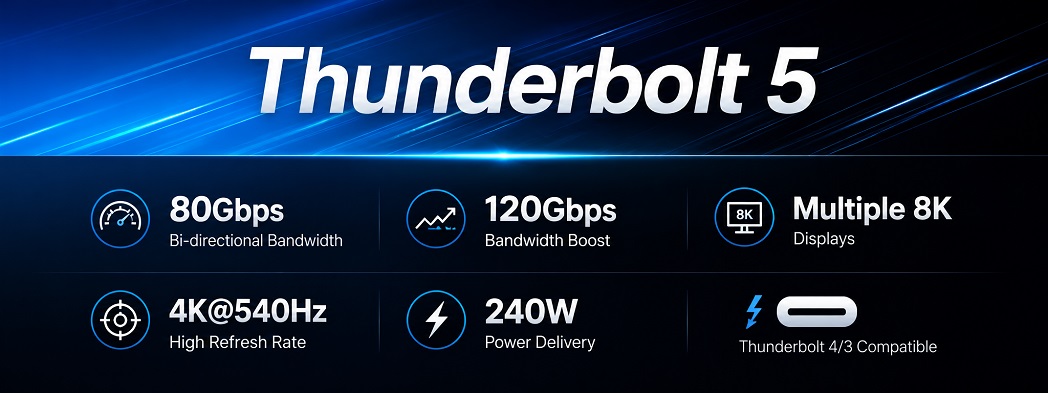
Проще говоря, для обычной работы, зарядки телефона, флешки или одного простого дисплея все эти характеристики Thunderbolt 5 не обязательны. А вот для 4K и 8K дисплеев, монтажа видео, быстрых накопителей и сложной док-станции запас скорости уже имеет значение. Поэтому смотрите не только на USB-C, а на конкретный стандарт порта, кабеля и аксессуара.
Сравнительная таблица характеристик интерфейсов
На словах разница может казаться запутанной. В таблице всё видно проще:
| Что сравниваем | USB4 | Thunderbolt 4 | Thunderbolt 5 |
| Скорость | 20 или 40 Гбит/с. USB4 v2 – до 80/120 Гбит/с | До 40 Гбит/с | 80 Гбит/с, а для видео может повышаться до 120 Гбит/с |
| Видеовыходы | Могут быть, если есть DisplayPort Alt Mode | Обычно поддерживает 2 монитора 4K или 1 монитор 8K | Лучше подходит для 3 мониторов 4K или для 2 мониторов 8K |
| Пропускная способность PCIe | Может быть ограничена или доступна не везде | До 32 Гбит/с | До 64 Гбит/с |
| Зарядка через Power Delivery | Зависит от ноутбука, зарядного блока и кабеля | Поддерживает до 100 Вт | До 240 Вт через USB PD 3.1 при условии совместимого кабеля и устройства |
| Внешняя видеокарта eGPU | Не гарантировано | Может работать, если ноутбук и видеокарта совместимы | Работает лучше благодаря более широкой PCIe |
| Совместимость с док-станциями | Могут работать хорошо, но нужно внимательнее смотреть характеристики | Обычно высокая, потому что этот стандарт имеет чёткие требования к работе с доками | Высокая, плюс больше запаса для видео, быстрых SSD и нескольких устройств |
Если нужен простой кабель для зарядки – достаточно проверить мощность PD. Если нужен монитор – смотрите DisplayPort Alt Mode или Thunderbolt. Если нужна док-станция с несколькими устройствами – лучше ориентироваться на Thunderbolt 4/5 или полноценный USB4 с подтверждёнными характеристиками.
Ловушки при выборе кабелей и док-станций
Но разобраться со стандартами – это половина дела. Теперь о типичных ошибках при покупке. Да, даже после прочтения и подготовки они всё равно случаются. Поэтому несколько подсказок:
- Дешёвый USB-C кабель для монитора часто только заряжает смартфон. Монитор или быстрый SSD через него не заработают.
- Длинный кабель тоже не всегда хорош: на большой длине скорость падает. Если нужно подключение на расстоянии, берите активный кабель Thunderbolt, он держит скорость.
- Для Thunderbolt 5 нужен шнур с поддержкой 80 Gbps. Обычный физически подключится без проблем, но скорость будет ниже, чем ожидали.
С хабами всё так же. Дешёвый греется, режет скорость SSD и вместо плавных 120 Гц на мониторе даёт 60. А док-станция должна подходить не только под ноутбук, но и под всё, что вы к ней подключаете.
И самое главное. Если через один кабель вы хотите и монитор 4K, и SSD, и интернет, и мышь с клавиатурой, и ещё ноутбук зарядить, простой USB-C док-станции не хватит. Нужна модель с запасом по скорости и мощной зарядкой.
Варианты применения в профессиональной работе
Тогда возникает логичный вопрос – а кому вообще нужно углубляться в такие подробности? Честный ответ – не всем. Зависит от того, чем вы занимаетесь:
- Если монтируете видео или работаете с Raw-файлами, быстрое подключение очень важно. Проекты весят сотни гигабайт, файлы копируются постоянно, и без быстрого внешнего SSD на Thunderbolt вы просто будете терять время.
- Если хотите рабочее место на одном кабеле, тоже нужен серьёзный стандарт. Подключили ноутбук к док-станции – и сразу работают мониторы, сеть, клавиатура, мышь, аудио и зарядка. Через обычный USB-C это не вытянет.
- Если у вас несколько дисплеев – без высокоскоростного порта не обойтись. Особенно когда нужно 4K с частотой 120 Гц, HDR и два сразу. Дешёвая USB-C док-станция второй монитор просто не увидит.
- Если планируете внешнюю видеокарту eGPU для игр, 3D-графики или работы с нейросетями, важно проверить не только наличие разъёма USB-C, но и поддержку PCIe-туннелирования. Чаще всего eGPU подключают через Thunderbolt 3/4/5, однако в отдельных реализациях USB4 такая возможность также может быть доступна. Перед покупкой нужно проверить совместимость конкретного ноутбука, бокса eGPU, видеокарты и операционной системы.
- Если ваша работа – профессиональное аудио или видео, карты захвата, аудиоинтерфейсы, рекордеры для стриминга – без скоростного подключения тоже никуда. Здесь важна стабильность и минимальные задержки.
А если вы просто проверяете почту, заряжаете смартфон и вставляете флешку, Thunderbolt 5 вам не нужен. Обычный USB-C справится. То есть чем серьёзнее работа, тем больше значит запас пропускной способности. А для базовых задач он просто будет стоять без дела.
Как выбрать док-станцию для ноутбука
Во всех профессиональных задачах выше есть одно общее – там фигурирует док-станция. Именно она собирает на себе мониторы, SSD, периферию и зарядку. И чтобы всё работало слаженно, перед покупкой нужно проверить:
- Какой порт у ноутбука. Например, дорогая Thunderbolt док-станция не раскроет свои возможности, если у ноутбука обычный USB-C без молнии или DisplayPort Alt Mode.
- Зарядит ли она ноутбук. Одному нужно 60 Вт, другому 100. Если док-станция даёт меньше, он будет разряжаться быстрее, чем заряжаться.
- Сколько мониторов и каких. Один 4K на 60 Гц – это одна задача. Два 4K на 120 Гц с HDR – совсем другая. Проверяйте, потянет ли она именно ваш вариант.
- Что ещё нужно подключать. Интернет через кабель, карта памяти, наушники, дополнительные разъёмы для флешек. Чего нет в док-станции – то к ней не подключите.
- Будет ли быстрый SSD. Если да, нужна нормальная пропускная способность, иначе SSD будет работать на половину возможностей.
- На какой системе работаете. Для Windows обычно достаточно проверить стандарт порта, драйверы и характеристики док-станции. Для macOS нужно отдельно уточнять поддержку нескольких внешних мониторов, Thunderbolt-доков, DisplayLink, MST и eGPU, поскольку возможности зависят от конкретной модели Mac, поколения процессора и самой док-станции.
И самое важное. Если у ноутбука нет DisplayPort Alt Mode или Thunderbolt, даже дорогая док-станция не выведет картинку на экран. Ей просто не через что будет передать видео. Поэтому сначала порт, а уже потом смотрите док-станцию.
Чек-лист проверки перед покупкой
Чтобы в голове не закружилось от всех этих стандартов, короткий список того, что стоит пройти перед покупкой:
- Узнайте точную модель ноутбука, материнской платы или мини-ПК.
- Найдите в официальных характеристиках, какая версия порта.
- Проверьте, поддерживает ли он DisplayPort Alt Mode или Thunderbolt.
- Уточните, есть ли Power Delivery и какую мощность ноутбук принимает.
- Определите, сколько мониторов планируете и с каким разрешением.
- Выберите кабель с соответствующей скоростью – 20, 40 или 80 Gbps.
- Для Thunderbolt 4 или 5 берите только сертифицированные кабели и док-станции.
- Не ориентируйтесь на форму разъёма – проверяйте реальные функции.
- Для серьёзных задач оставляйте запас по пропускной способности.
- Перед покупкой почитайте отзывы именно с вашей моделью ноутбука и системой.
Прошли список – можно покупать спокойно. Никаких “не заработало” и “оказалось не тот кабель”.
Так что маленький разъём вроде бы одинаковый, а на практике – масса отличий. Разобраться не так уж и сложно, да и нужно, иначе рискуете переплатить или купить то, что не заработает. А если всё равно сомневаетесь – всегда можно обратиться к специалистам. Главное – чётко указать модель ноутбука и что именно нужно, и совместными усилиями вы точно выберете то, что надо.
Частые вопросы
Можно ли подключить Thunderbolt-устройство к обычному USB-C порту?
Физически – да. Но устройства Thunderbolt (особенно старые) часто вообще не работают с обычным USB-C. Для них требуется специальный контроллер в ноутбуке, поэтому без поддержки Thunderbolt вы рискуете получить просто неработающее соединение.
Чем USB4 отличается от Thunderbolt 4?
USB4 – это название, под которым могут скрываться разные возможности. В одном ноутбуке скорость 20 Гбит/с, в другом 40. Thunderbolt 4 имеет чёткие минимальные требования – скорость, видео, работа с док-станциями. То есть с 4 версией больше предсказуемости.
Все ли USB-C кабели поддерживают зарядку 100 Вт или 240 Вт?
Нет. Мощность зависит от конкретного кабеля, зарядки и ноутбука. Если хотя бы одна часть цепочки слабее – получите ту мощность, которую она тянет.
Почему монитор не работает через USB-C хаб?
Чаще всего потому, что порт ноутбука, кабель или сам хаб не поддерживают DisplayPort Alt Mode или Thunderbolt. Или не тянут нужное разрешение или частоту обновления.
Нужен ли Thunderbolt 5 обычному пользователю?
Нет. Для почты, флешек, смартфона и одного монитора достаточно USB-C. USB4, Thunderbolt 4 или 5 нужны тем, кто работает с видео, несколькими мониторами, быстрыми SSD или eGPU.