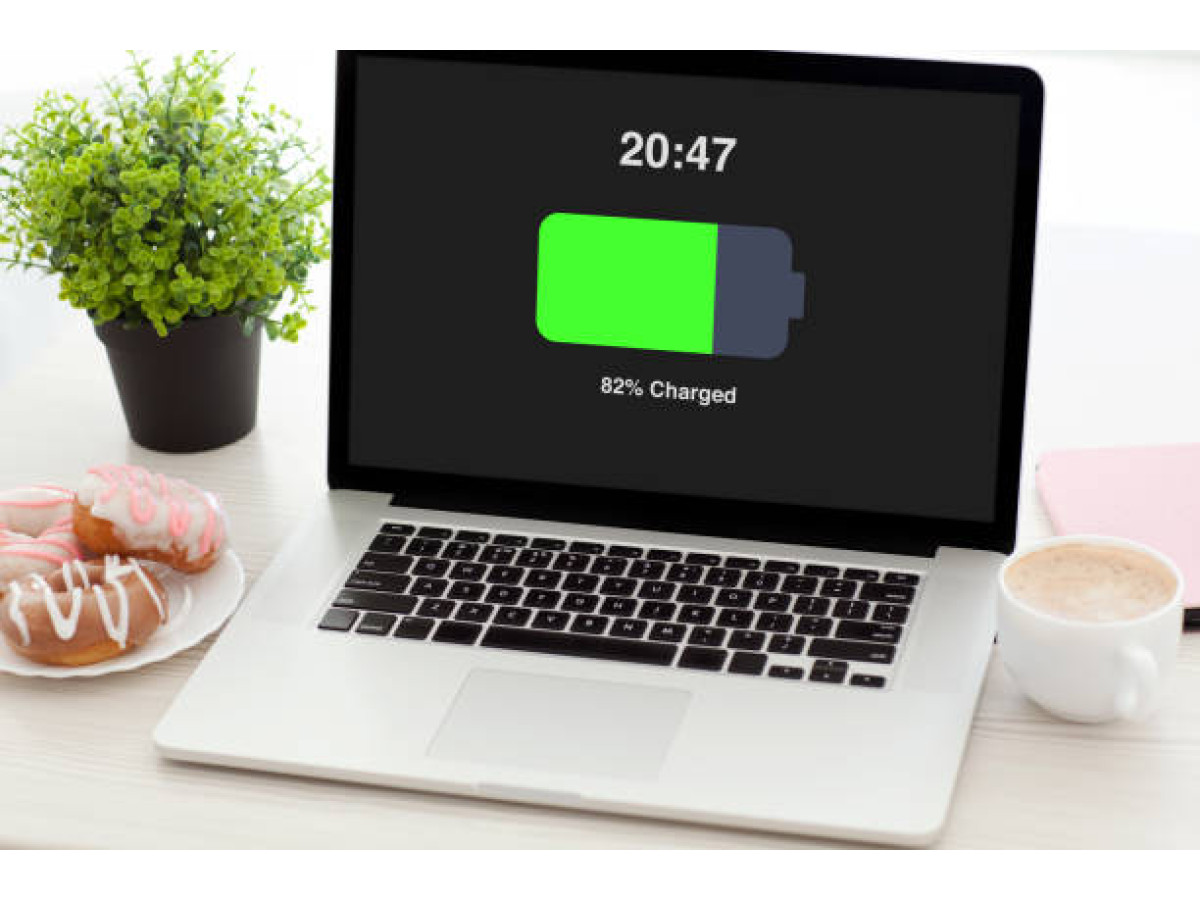
Як відкалібрувати батарею ноутбука самому? Це питання виникає тоді, коли ноутбук починає поводитись дивно:
- показує 50%, а вимикається;
- тримає заряд набагато менше, ніж учора;
- або система показує 100%, але тримає мало та працює як на 40.
Це не обов’язково поломка, частіше це збився контролер батареї, і система просто неправильно читає її реальну ємність. Калібрування – це спосіб “нагадати” ноутбуку, скільки заряду насправді є всередині.
У цій статті розберемо, коли це потрібно робити, як правильно підготуватись і як провести калібрування самостійно – трьома різними способами. А також пояснимо, у яких випадках процедура допоможе, а коли вже час міняти акумулятор.
Що таке калібрування батареї
Калібрування батареї ноутбука – це не “магія”, а звичайне узгодження. Тобто синхронізація контролера з її реальним станом. Контролер батареї (чіп усередині) має показувати реальний рівень заряду. Але з часом він “втрачає відчуття”, і ноутбук починає показувати некоректний відсоток заряду або вимикатись раніше, ніж треба.
Сам акумулятор може ще нормально працювати, але система думає, що він вже порожній або, навпаки, повний – і поводиться відповідно. Калібрування просто “перенавчає” контролер, щоб той правильно визначав, скільки заряду лишилось насправді.
Це не те саме, що “розкачка батареї”, яку радили 10 років тому. Сучасні Li-ion і Li-Po акумулятори не треба спеціально тренувати. Калібрування не покращує ємність і не ремонтує батарею. Воно лише відновлює точності показників заряду. І цього достатньо, щоб ноут перестав вимикатись на 30% або показувати 100% на три хвилини.
Коли потрібно робити калібрування
Це не регулярна процедура, яку варто виконувати щотижня чи щомісяця. Але є моменти, коли без цього не обійтись:
- Рівень заряду стрибає – було 40%, стало 5%, і все це за кілька хвилин.
- Вимикається на 20-30% – заряд ще є, але система просто гасне.
- Показує 100%, але тримає недовго – заряд ніби повний, а вистачає на пів години.
- Щойно замінили акумулятор – новий може “не зчитуватись” правильно.
- Оновили BIOS або Windows – іноді це порушує синхронізацію з контролером.
- Ноут довго не вмикали – наприклад, кілька місяців лежав без роботи.
- Раз на 2-3 місяці – для профілактики, якщо гаджет активно використовується.
Калібрування в таких випадках – це спосіб оновити показники та відновити нормальну роботу батареї. Без гадань, скільки ще реально залишилось заряду.
Підготовка до калібрування
Перш ніж почати діагностику батареї, варто трохи підготуватись. Це не складно, але допоможе уникнути помилок і зробити все правильно з першого разу.
Збережіть усе важливе
Під час процесу ноутбук може вимкнутись раптово. Тому: документи – зберегти, вкладки – закрити, роботу – завершити.
Вимкніть “Гібернацію” і “Швидкий запуск”
Ці режими заважають повному розряду. Вимкнути їх можна так:
- Команда для гібернації в командному рядку Windows (cmd): powercfg -h off.
- Швидкий запуск: Панель керування → Електроживлення → прибрати галочку з “Увімкнути швидкий запуск”.
Коли ці параметри вимкнені, можна спокійно переходити до наступного кроку.
Змінити параметри енергоживлення
Перед тим як починати, варто тимчасово вимкнути режим енергозбереження, щоб ноутбук не засинав і не вимикав екран раніше часу. Це не про оптимізацію енергоспоживання, а навпаки – про створення умов для повного розряду.
У налаштуваннях поставте “Ніколи” для сну й вимкнення дисплея, а на низький заряд увімкніть лише сповіщення – без дій.
Перевірте температуру
Якщо ноут гріється – не починайте нічого робити. Для перевірки використовуйте HWMonitor або HWiNFO.
Нормальні температури:
- CPU до 85°C.
- GPU до 80-85°C.
- SSD до 70°C.
Коли з температурою все в межах норми – результат буде точнішим.
Все – підготовлено. Краще витратити 5 хвилин зараз, ніж потім знову корегувати через помилки.
Спосіб №1 – Ручне калібрування батареї
Це найпростіший варіант. Підійде для будь-якого ноутбука, неважливо, яка марка чи модель. Не треба лізти в BIOS або ставити програми. Просто дотримуйтесь послідовності, і все буде.
Крок 1. Повністю зарядити ноутбук
Підключаємо зарядний адаптер, чекаємо, поки індикатор покаже 100%. Але це ще не все. Залишаємо ноут на зарядці ще 1-2 години, навіть після того, як він уже “повний”. Це допоможе контролеру живлення чітко зафіксувати верхню межу заряду.
Крок 2. Повністю розрядити
Від’єднуємо зарядку. Користуємось ноутом, як завжди: браузер, відео, робота. Головне – не переводити в сон, не вимикати вручну, не підключати знову конектор живлення. Даємо йому самому вимкнутись. Це й буде “чистий” нуль для системи.
Крок 3. Залишити в розрядженому стані
Коли ноутбук вимкнувся – не поспішайте відразу заряджати. Залиште його у вимкненому стані ще на 3-5 годин. Це потрібно, щоб контролер “обнулив” всі старі уявлення про заряд. Це й називається глибокий розряд.
Крок 4. Повторно зарядити до 100%
Під’єднуємо зарядку. Важливо: не вмикаємо ноутбук, поки заряд не дійде до 100%. Краще ще потримати 30-60 хвилин на кабелі, навіть після повного заряду. Нехай система чітко зафіксує: ось вона, нова верхня межа.
Крок 5. Перевірити результат
Вмикаємо ноутбук, працюємо. Якщо все зробили правильно – заряд перестає “стрибати”, ноут більше не вимикається раптово, а індикатор починає показувати правду.
Іноді цього достатньо, щоб ноутбук знову став передбачуваним.
Спосіб №2 – Калібрування через BIOS / UEFI
Цей варіант для тих, хто хоче, щоб усе зробив сам ноутбук – без зайвих рухів. У багатьох моделей є вбудована функція корегування прямо в BIOS. Вона запускає повний цикл: ноут сам заряджається, розряджається й налаштовує показники.
Називатись вона може Battery Calibration BIOS, Battery Test, Smart Battery або щось схоже. Вона є у:
- HP – у вкладці Diagnostics або Tools.
- Dell – у розділі Power Management.
- Acer / MSI / ASUS – в Advanced або Main.
- Samsung, Lenovo, Toshiba – іноді теж є, залежить від моделі.
Шукайте на сайті виробника за моделлю ноутбука, щоб дізнатись точну назву.
Щоб запустити:
- Увімкніть або перезавантажте ноутбук.
- Під час старту натисніть одну з клавіш: F2, F10, Del, Esc – залежно від моделі.
- Коли зайшли в BIOS – знайдіть пункт Battery Calibration (може бути в розділах Power, Advanced, Tools тощо).
- Запустіть процес. Ноут попередить, що буде повністю заряджений, а потім самостійно розрядиться до нуля.
- Нічого не чіпайте. Просто залиште його. Це може тривати кілька годин.
Коли все закінчиться, ноут сам вимкнеться або запропонує перезавантаження. Після цього показники заряду мають оновитись.
Плюси методу:
- все робиться автоматично;
- вища точність, ніж вручну;
- не потрібно нічого налаштовувати в системі.
Але є і мінуси. Така функція є не в кожному ноутбуці. Поки йде процес – користуватись пристроєм не можна. І ще: діагностика через BIOS може тривати кілька годин, тож доведеться запастись терпінням.
Спосіб №3 – Через утиліти виробників
Якщо у вас ноутбук від Lenovo, ASUS, HP, Dell або MSI – швидше за все, виробник уже передбачив усе за вас. У таких моделях є фірмові утиліти для обслуговування системи, де окремо передбачено функцію коригування акумулятора. Ось кілька популярних:
- Lenovo Vantage – пункт "Battery Calibration" у розділі “Power”.
- ASUS Battery Health Charging – опція для калібрування та обмеження заряду.
- HP Support Assistant – розділ “Battery Check”.
- Dell Power Manager – вкладка “Battery Settings”.
- MSI Center батарея – меню "Battery Calibration" у розділі обслуговування.
Якщо утиліти ще немає, її можна завантажити з офіційного сайту виробника. Просто введіть свою модель і виберіть потрібну програму в розділі “Support” або “Drivers & Downloads”.
Цей метод краще використовувати якщо не хочете лізти в BIOS, боїтесь щось натиснути не так вручну або хочеться, щоб усе зробив сам ноутбук.
Утиліти зручні ще й тим, що часто показують додаткову інформацію: стан, знос, температуру, цикли зарядки. А ще можна налаштувати профілі: наприклад, заряджати лише до 80%, щоб продовжити життя акумулятора.
Поширені помилки під час калібрування
Калібрування – не складно, але якщо зробити щось не так, користі не буде. А іноді можна ще й нашкодити. Тому варто одразу знати, чого краще не робити й спокійно обійти всі підводні камені.
Найтиповіші помилки:
- Налаштовують при перегріві. Якщо ноут гріється, це не час для таких маніпуляцій. Акумулятор швидше зношується, і показники можуть бути неточними.
- Не дали зарядитись до кінця. 98% – це ще не 100%. А без повного заряду контролер не “запам’ятає” верхню межу.
- Перервали процес. Вимкнули, перевели в сон, під’єднали блок живлення заново – і вся синхронізація зірвана.
- Пробують на зношеній батареї. Якщо battery wear level понад 40% або вона роздута – це вже не виправити корекцією.
- Роблять це занадто часто. Раз на 2-3 місяці – норм. Частіше – шкодить, особливо Li-ion батареям.
Щоб калібрування справді допомогло зупинити деградацію акумулятора, достатньо зробити все правильно один раз – без метушні й зайвого фанатизму.
Чому після калібрування нічого не змінилося
Таке буває. Все зробили правильно, а ноут як показував нісенітницю, так і показує. Причин кілька:
- Батарея зношена. Якщо вона вже “втомлена” на 40% і більше – відновлення показників не допоможе.
- Контролер глючить. Сам чіп, що передає дані, може бути несправним.
- Проблема в самому ноуті. Буває, що глючить роз’єм, зарядка або BIOS.
- Процес зірвали. Недозаряд, раннє вимкнення, сон – і все пішло нанівець.
Синхронізація не завжди допомагає. Якщо тестування акумулятора показує глибоку деградацію або проблема в материнській платі. Доведеться замінити його або звернути увагу на інші вузли.
Як перевірити стан батареї після калібрування
Все пройшло добре, ніяких помилок не допускали, а тепер хочеться зрозуміти, стало краще чи ні. Для цього є кілька способів:
| Спосіб | Що робити | Що дивитись | На що звернути увагу |
| Команда Windows (cmd) | Ввести в командний рядок powercfg /batteryreport → скопіювати шлях до файлу та відкрити звіт у браузері | Design Capacity і Full Charge Capacity | Якщо різниця > 30% – батарея сильно зношена |
| BatteryInfoView | Встановити → запустити | Зношення (% wear level), ємність батареї, цикли | До 20% – норм, 40%+ – пора міняти |
| HWMonitor / HWiNFO / AIDA64 | Встановити → знайти дані батареї | Поточна ємність (mAh), струм заряду (A), напруга батареї (V), температура | Перегрів і низька ємність = проблема |
Не дивіться тільки на відсотки. Зверніть увагу, скільки реально тримає заряд. Якщо ноутбук вимикається через 30 хвилин після 100% – цифри вже нічого не змінять.
Коли батарею потрібно міняти
Діагностика, налаштування, звіти – все це добре, але іноді батарея зношена. І вже не важливо, що пише індикатор. Ось чіткі ознаки, що час прощатись:
- Показує 40-60% – вона просто не здатна тримати заряд нормально.
- Тримає менше ніж годину – навіть після 100% ноут швидко вимикається.
- Вимикається при навантаженні – відкрили відео, гру або браузер – і ноут сам вирубився.
- Роздулася – кришка випирає, клавіші підіймає, корпус вигинається. Це вже небезпечно.
- Індикатор заряду поводиться дивно – показує 100%, але заряд зникає миттєво, або скаче туди-сюди.
У таких випадках контролер вже не врятує ситуацію – акумулятор потрібно просто замінити. А якщо з новою не хочеться морочитись, можна одразу обрати відновлений ноутбук зі справною батареєю на Recorder.sk. Без зайвого клопоту.
Поради для довгого життя батареї після калібрування
Відновлення точності індикатора – це як перезавантажити стосунки з батареєю. А далі вже важливо не зіпсувати все знову. Ось прості речі, які справді працюють:
- Не тримайте постійно на 100%. Якщо ноутбук працює тільки від зарядки – акумулятор “перегоряє” від такого життя.
- Оптимальний заряд – 20-80%. Це комфортна зона для Li-ion.
- Не допускайте перегріву. Все, що вище 45°C – ворог.
- Не зберігайте заряджений ноут на 100%. Якщо плануєте довгий простій, краще 50%, ніж повний.
- Корекція раз на 2-3 місяці. Частіше не треба, рідше – може знову збитись індикатор.
Нічого складного. Достатньо час від часу робити перевірку зносу батареї, не тримати заряд на постійних 100% – і акумулятор ноутбука прослужить довше. Тоді й питання “як продовжити життя батареї” виникатиме рідше.
Висновок
Батарея – це не просто шматок заліза всередині ноутбука. Вона має свою логіку, пам’ять і певну кількість циклів заряду/розряду. Калібрування – це спосіб налаштувати акумулятор, синхронізувати Battery Controller з його фактичним станом, щоб показник state of charge (SOC) не брехав. Це проста процедура, яка іноді вирішує більше, ніж здається. Але тільки тоді, коли вона ще жива. Якщо ж вона вже ледве тримається, краще не тягнути, а чесно визнати: час оновити техніку або хоча б акумулятор.
І не треба боятися цих налаштувань. Усе робиться самостійно, без сервісів і зайвого софта. Зате результат – спокійна голова та ноутбук, який працює так, як має.
FAQ – часті запитання
✔️ Чи шкідливо розряджати ноутбук до 0%?
Іноді – так, але постійно – ні. Раз на 2-3 місяці для калібрування – нормально. Щодня – шкідливо.
✔️ Чи потрібно калібрувати нову батарею?
Зазвичай – ні. Але якщо індикатор неправильно відображає відсотки, можна зробити один раз, щоб синхронізувати.
✔️ Чи працює калібрування на MacBook?
Ні. На сучасних MacBook батарея працює за алгоритмом “Optimized Battery Charging”, тому ручне калібрування не використовується.
✔️ Чи допомагає калібрування, якщо ноут вимикається на 60%?
Так, це класичний випадок для калібрування – саме для цього воно й існує.
✔️ Чи можна калібрувати під час гри або роботи?
Ні. Так ви лише зіб’єте процес. Калібрування = повний цикл без втручань.
✔️ Скільки триває калібрування?
Залежить від ноутбука, але в середньому – 4-6 годин: заряд → розряд → знову заряд.
✔️ Чи треба повторювати?
Так, але не часто. Один раз на 2-3 місяці – достатньо. Частіше – тільки якщо є проблеми з індикатором.