-1200x900.jpg)
Ноутбуки бувають дуже різні й це не просто “одні тонші, інші товстіші”. Одні моделі створені для навчання й роботи в браузері, інші – для 3D-графіки, важких програм чи ігор. Від типу ноутбука залежить майже все: скільки він тримає заряд, чи зручно його носити, як швидко відкривається ваш проєкт, і навіть чи буде грітись корпус, коли ви просто працюєте у Word.
Щоб не переплачувати за “про всяк випадок” і не розчаруватись через дрібниці, варто спочатку зрозуміти, що саме ви будете на ньому робити. Бо універсального варіанта для всього не існує. Є той, що підійде саме під ваші задачі.
Тому у цій статті розберемось, які є види ноутбуків за призначенням і формою та і як швидко зорієнтуватись, що вам підійде.
Види ноутбуків за призначенням
Насправді їх багато. І мова не тільки про бренди. Навіть у межах одного виробника десятки конфігурацій – з різними процесорами, екранами, пам’яттю, відеокартами. Але це не просто так, і точно не щоб ви заплатили більше. Виробники добре знають, що кожен купує ПК під себе. Хтось буде вчитися, хтось працювати з графікою, хтось програмувати чи їздити у відрядження. І створити одну модель на всі випадки просто нереально.
Тому ноутбуки відрізняються начинкою. Десь акцент на автономність і вагу, десь на потужність, десь на дисплей або охолодження. Це зроблено під різне навантаження.
Ноутбуки для навчання

Якщо ноутбук потрібен для навчання – це означає, що на ньому будуть документи, браузер, Zoom і трохи чогось додаткового. На кшталт презентацій, простих програм чи роботи в Google-диску. І головне тут не максимум потужності, а щоб він був надійний, легкий і не сів посеред пари.
Тому в них найчастіше:
- Оперативна пам’ять – не менше 8 ГБ. Бувають з 4 ГБ, але тоді швидко відчувається гальмування, навіть у браузері з кількома вкладками.
- Процесор – Intel i3 / Ryzen 3 або новіші. Базової потужності цілком достатньо для навчання, навіть віддаленого.
- Автономність – від 6 годин. Інакше доведеться постійно шукати розетку.
- Вага – до 1.6-1.8 кг. Бо якщо носити щодня, важливо, щоб не тягнув спину.
- Екран – IPS, від 14 дюймів. Не надто малий, не надто громіздкий.
- Накопичувач – SSD, 256 ГБ або більше. HDD – повільний і не для навчання у 2026 році.
- Клавіатура з підсвіткою – не у всіх, але є. Це зручно для студентів, які звикли вчитися ввечері.
Такі «робочі конячки» цілком реально купити за доступною ціною. На ринку є кілька перевірених часом варіантів, які ідеально вписуються в ці параметри:
- Lenovo IdeaPad Slim 3 – найпопулярніший вибір. Простий пластиковий корпус, але дуже витривала начинка.
- Acer Aspire Go 15 – новинка 2025 року. Це максимально простий ноутбук, який «заточений» під браузер і Zoom. Його головна перевага — низька ціна при непоганому екрані.
- ASUS Vivobook Go 15 – легший і тонший за звичайний Vivobook, часто має дуже яскраві екрани за свої гроші.
Детальніше про вибір ноутбука для студента ← читайте в нашій статті.
Ноутбуки для роботи
А от із роботою все трохи інакше. У кожного вона своя. Один бухгалтер витирає до блиску numpad і працює з таблицями зранку до вечора. Інший – фрілансер, який кодить у кафе. Хтось готує презентації, хтось листується з клієнтами, а хтось – обробляє замовлення в CRM.
Але якщо усереднити основні задачі, то робочий ноутбук зазвичай беруть, у якому:
- Процесор – щось типу i5 або Ryzen 5. Щоб все працювало стабільно, без зависань.
- Оперативна пам’ять – 16 ГБ. Щоб можна було тримати відкритими браузер, документи, Zoom і ще щось паралельно.
- SSD – хоча б 512 ГБ. Бо з часом файлів стає багато.
- Дисплей – від 15 дюймів, IPS. Щоб було зручно працювати з текстом, таблицями чи графікою.
- Порти – HDMI або USB-C з відеовиходом. Інакше буде морока з підключенням монітора чи проєктора.
- Клавіатура – зручна, з підсвіткою. Якщо друкує часто – це відчувається.
- Безпека – сканер відбитка, TPM-чіп, слот для замка. У бізнес-серії це стандарт.
- Корпус – міцний. Адже ноут має витримати поїздки, сумку, офіс та й користуються такими щодня, без перебільшення.
Це універсальний варіант, який підходить більшості, незалежно від того, працюєте ви в офісі чи вдома. Якщо ви шукаєте надійний інструмент без переплат за дизайн чи бренд, зверніть увагу на ці моделі:
- HP 250 / 255 G10 – суто корпоративні бюджетні лінійки. У них немає дизайну, вони виглядають як «сірі цеглинки», але вони дуже міцні та мають зручний цифровий блок (клавіші справа) для роботи з цифрами.
- Dell Inspiron 3530 – найпростіша модель від Dell. Вона надійна, як автомат, і має чудову сервісну підтримку.
- Acer Extensa 15 – прямий конкурент HP 255. Робоча машина без зайвого пафосу, яка просто працює 24/7.

Ноутбуки для програмування
З програмуванням усе ще специфічніше. Тут ноутбук постійно під навантаженням. Компіляція, середовища розробки, браузер із документацією, термінал і все працює одночасно. І якщо обрати слабкий, це відчувається дуже швидко, особливо коли працювати у VS Code, PyCharm чи Visual Studio по кілька годин поспіль.
Тому найчастіше беруть моделі, де:
- Процесор – i5, Ryzen 5 або щось потужніше. Щоб не гальмувало під час запуску проєкту чи компіляції.
- Оперативна пам’ять – від 16 ГБ. Інакше починає підвисати, особливо з Docker чи важкими IDE.
- Екран – IPS, 15.6 дюймів або більше. Більше місця для коду, менше навантаження на очі.
- Покриття дисплея – матове. Зручно працювати вдень, без відблисків.
- Система – Windows з WSL, Linux або macOS. Головне, щоб не було проблем із драйверами та оновленнями.
- Порти – USB-C або HDMI, щоб підключити монітор або док-станцію.
- Клавіатура – з підсвіткою. Увечері працювати зручніше.
- Збірка – надійна. Бо ноут щодня в роботі, й часто в дорозі.
Коштують такі моделі більше ніж бюджетні. Але й задачі тут складніші – все працює одночасно в кількох вікнах, і все має летіти, а не гальмувати.
Для старту в IT (бюджет ~ 350-650€) варто розглянути:
- Lenovo IdeaPad Slim 5 (Ryzen 5 / 16 ГБ) – це мінімальний комфортний рівень. На відміну від молодшої 3-ї серії, тут часто зустрічається металева кришка та краще охолодження, що важливо під час тривалих сесій кодингу.
- Xiaomi RedmiBook 15 – популярний серед початківців через чудовий дисплей та потужне «залізо» за менші гроші. Це варіант для тих, хто хоче отримати максимум продуктивності за мінімальну ціну.
Якщо ж ваш бюджет дозволяє піднятися до 700-900€, ви отримуєте пристрої з кращими екранами та потужнішими процесорами серій "H" або "HS":
- ASUS Vivobook S 15 OLED – справжній хіт у цьому ціновому сегменті. Його OLED-екран із частотою 120 Гц робить текст коду надзвичайно чітким, а потужні процесори Intel Core Ultra або Ryzen 7 дозволяють забути про «гальма» під час компіляції.
- Lenovo ThinkBook 16 G6 / G7 – це «молодший брат» легендарних ThinkPad. Він має строгий дизайн, чудовий набір портів та розширені можливості апгрейду (часто можна додати ще оперативної пам'яті в майбутньому). Дуже надійна машина для щоденної розробки.
- Acer Swift Go 14 – ідеальний вибір для тих, хто кодить у дорозі чи кав'ярнях. При вазі всього 1.3 кг він оснащений топовим екраном та процесором, який легко витримує навантаження від локальних серверів чи віртуальних машин.
- HP Victus 16 (конфігурації з Ryzen 7 / Core i7) – хоч він і вважається ігровим, програмісти часто обирають його за потужну систему охолодження. Якщо ви плануєте займатися GameDev або Data Science, де потрібна дискретна відеокарта, це найкращий вхідний квиток у професійну роботу.
Ноутбуки для дизайну та монтажу відео
Тут важлива не просто швидкість, а точність кольору, стабільність під навантаженням і можливість рендерити без годин очікування. Такі задачі вимагають зовсім іншого рівня заліза.
Тому шукають робочу станцію, в якій:
- Відеокарта (GPU) – дискретна, не інтегрована. NVIDIA RTX або щось подібне. Без неї рендер відео чи 3D сцени буде вічністю.
- Екран – IPS або OLED, з покриттям sRGB 100%, краще DCI-P3. Для точних кольорів без сюрпризів.
- Швидкий SSD – від 1 ТБ. Відеофайли великі, проєкти важать десятки гігабайтів.
- Охолодження – потужне, бажано з двома вентиляторами. Інакше буде шум, перегрів і тротлінг.
- Порти – Thunderbolt, USB-C з відеовиходом, кардрідер. Зручно підключати зовнішній монітор, планшет чи жорсткий диск.
Ці лептопи з серйозною начинкою. Але й завдання тут відповідні – коли кожна секунда рендеру або точність кольору мають значення.
Залежно від вашого бюджету, можна розглянути такі варіанти:
Бюджетний старт (~ 550–870€) – для початківців у Photoshop, Illustrator або легкого монтажу для YouTube/TikTok є моделі:
- Lenovo IdeaPad Pro 5 (з екраном 2.5K або 3K). Його головний козир — дисплей. Він набагато кращий за звичайні офісні моделі та має правильну передачу кольору прямо «з коробки».
- Gigabyte G5 / G6. Найдоступніший спосіб отримати потужну відеокарту RTX 40-ї серії. Дизайн у нього простий, але для рендеру відео в Premiere Pro за такі гроші кращого не знайти.
Золота середина (~ 900–1400€) – для професійної роботи з 4K-відео, 3D-моделюванням та великими проєктами. Зверніть увагу на:
- ASUS Vivobook Pro 16X OLED – неймовірний OLED-дисплей та вбудоване віртуальне коліщатко (DialPad) для зручної роботи в Adobe-софті. Це ноутбук, створений саме для художників і монтажерів.
- MacBook Air 13 або 15 (на чипі M3 з 16 ГБ ОЗП) – якщо вам потрібна мобільність. Він працює безшумно і видає стабільну швидкість у Final Cut або DaVinci навіть від батареї.
- HP Envy 16 – стильний алюмінієвий корпус, потужна начинка і, що важливо, дуже якісна калібровка екрана.
Професійні станції (від 2000 €) – коли кожна секунда рендеру має значення:
- MacBook Pro 14 або 16 (M4 Pro / Max) – абсолютний лідер у світі відеомонтажу. Найкращий екран Liquid Retina XDR та неймовірна швидкість роботи з важким форматом ProRes.
- ASUS ProArt Studiobook – професійний інструмент із фізичним коліщатком керування, сертифікованим екраном і відеокартою рівня RTX 4070/4080.
- MSI Creator Z16 / Z17 – поєднує потужність ігрового комп’ютера з преміальним дизайном. Екран із підтримкою стилуса дозволяє вносити правки прямо на дисплеї.
Ігрові ноутбуки
Це окрема категорія. Тут усе заточено під FPS, деталізацію й плавність. Гра – це не просто програма, а реальний стрес-тест для техніки. Тому звичайний лептоп просто не витягне нові тайтли.
Найчастіше в ігрових ноутбуках:
- Дискретна відеокарта – NVIDIA RTX або AMD Radeon RX. Без окремого GPU грати в сучасні ігри доведеться на мінімалках або й взагалі не вийде.
- Процесор і RAM – i5/i7, Ryzen 5/7 і 16 ГБ пам’яті. Для важких AAA-ігор, стриму та фону (Discord, браузер) комфортно мати i7 / Ryzen 7 і 16–32 ГБ RAM. Інакше будуть фрізи й просадки кадрів.
- Екран – з частотою 120 Гц і більше. Щоб рухи були плавними у динамічних іграх.
- Охолодження – потужне, з кількома тепловими трубками й вентиляторами. У грі все гріється. Якщо воно слабке, ноут тротлить, тобто знижує потужність.
- Вага ноутбука – від 2.5 кг. Бо щоб усе це охолодити й утримати потрібен масивний корпус і вентилятори.
- Шум – буде. Але це плата за потужність.
- Накопичувач – SSD від 512 ГБ, а краще 1 ТБ. Сучасні ігри легко “з’їдають” по 50–100 ГБ кожна, плюс система та програми.
- Клавіатура – часто з підсвіткою (іноді RGB), з виділеними WASD, зручними кнопками для довгих сесій, що приємно для геймера.
Такі ноутбуки створені для ігор. Вони тягнуть усе, але навряд чи підійдуть тим, хто шукає щось легке й тихе для кав’ярні.
Ось кілька варіантів, розбитих за бюджетами, які будуть актуальними та забезпечать плавний геймплей.
Бюджетний геймінг (Full HD, середні/високі налаштування, ~ 650–900 €):
- Acer Nitro V 15 – один із найпопулярніших вхідних квитків. Зазвичай оснащується RTX 4050. Він компактніший за звичні ігрові моделі, має непогане охолодження та сучасний дизайн.
- HP Victus 15/16 – ідеальний для тих, кому потрібен стриманий вигляд. Він не виглядає як гірлянда, але всередині має потужне залізо. Версія з RTX 4050 або 4060 — чудовий баланс ціни та потужності.
- Lenovo LOQ 15 – нова бюджетна лінійка від Lenovo, яка запозичила багато технологій у преміальних Legion. Має дуже витривалу клавіатуру та продуманий видув повітря.
Золота середина (2K геймінг, високі налаштування, ~ 900–1700 €):
- Lenovo Legion Pro 5i – справжній король цього сегмента. Має один із найкращих екранів на ринку (2.5K, 165/240 Гц) та відеокарту RTX 4060 або 4070. Його система охолодження дозволяє працювати на повну потужність без перегріву.
- ASUS TUF Gaming A15 (2025/26) – серія TUF стала набагато надійнішою. Версії на базі процесорів AMD Ryzen 7 дуже енергоефективні, що дозволяє ноутбуку довше жити від батареї (як для ігрового).
- Acer Predator Helios Neo 16 – агресивний дизайн, потужні вентилятори та відеокарти з високим TDP (тобто вони видають максимум своєї потужності).
Ноутбуки для подорожей та бізнес-поїздок

Якщо ви часто в дорозі, на зустрічах, у відрядженнях або просто працюєте з різних місць, звичайний лептоп може швидко дати слабину. Тут важлива надійність, мобільність і витривалість. Не ігри, не монтаж, а стабільна робота будь-де – в поїзді, аеропорту, кав’ярні.
Тому вибирають моделі, де:
- Вага до 1.3-1.5 кг, щоб не обтяжував у рюкзаку.
- Матеріал корпуса з алюмінію або магнієвого сплаву, легкий і не тріскає від кожного удару об стіл.
- Автономність 10+ годин, щоб протримався цілий день без розетки.
- Сканер відбитка або розпізнавання обличчя, адже це безпека без зайвих паролів.
- Заглушки для камери, TPM-чіпи, слот для замка – базовий набір бізнес-захисту.
- Мікрофон і камера пристойної якості, бо онлайн-дзвінки тут щоденна справа.
Такі варіанти створені не вражати характеристиками, а спокійно витримувати графік без права на збій.
Окремо хочеться наголосити на технології USB-C Power Delivery (PD). Для подорожей дуже важливо, щоб ноутбук заряджався через USB-C з підтримкою PD. Це дозволяє підзаряджати його від павербанка або універсального зарядного блоку, який підходить і для телефона, і для планшета. Але важливо врахувати, що підійде не будь-який павербанк. Для ноутбуків потрібен саме з PD-виходом на 45–100W (залежно від моделі). Звичайні “телефонні” павербанки на 5V не зарядять ноутбук. Також потрібен правильний кабель USB-C з підтримкою PD.
Абсолютні лідери мобільності серед бізнес-ноутбуків:
- Apple MacBook Air 13 (на чипі M3 або M4) – золотий стандарт для подорожей. Важить лише 1.24 кг, працює абсолютно безшумно (немає вентиляторів) і тримає заряд до 15–18 годин. Його алюмінієвий корпус дуже міцний, а тачпад — найкращий для роботи на колінах.
- Asus Zenbook S 13 OLED – один із найтонших ноутбуків у світі (всього 1 см товщини). Попри таку компактність, він має повноцінні порти USB-A та HDMI, що критично в готелях чи на конференціях.
- Dell XPS 13 – мінімалістичний дизайн і майже повна відсутність рамок навколо екрана. Він настільки малий, що поміщається навіть у невелику сумку через плече.
Рекордсмени автономності (15–20+ годин):
- Lenovo ThinkPad T14s (версії на Snapdragon або Ryzen) – ці моделі спеціально оптимізовані для того, щоб працювати неймовірно довго. У тестах 2026 року вони показують до 19–21 години автономності в режимі офісної роботи.
- LG Gram 14 – модель важить менше 1 кг, але має величезну батарею. Це майже магія інженерії — ви забуваєте, що в сумці взагалі лежить комп'ютер.
Хромбуки
Це окрема категорія ноутів, яка працює не на Windows чи macOS, а на системі ChromeOS від Google. Все, що ви тут робите – у браузері. Документи, пошта, відеозв’язок, презентації й все через онлайн-сервіси. Нічого не встановлюється “по-старому”.
Тому вони класно підходять для:
- навчання, якщо всі інструменти – онлайн (Google Docs, Classroom, Zoom);
- базових задач: пошук, фільми, пошта, чат;
- тих, хто не хоче морочитись з оновленнями, драйверами чи вірусами.
Але є нюанси. На них не можна встановити звичні програми, лише з Chrome Web Store або Android-версії. Не працюють десктопні софти: Photoshop, IDE, 1С, ігри – все повз. Іноді бувають проблеми зі зв’язком із периферією (принтери, сканери, монітори).
Chromebook – це як браузер у формі ноутбука. Класна ідея, якщо цього достатньо. І зовсім не ваш варіант, якщо хочеться більше.
Щоб хромбук не розчарував у 2026 році, шукайте моделі категорії "Chromebook Plus". Це гарантує вам:
- процесор не гірше Intel Core i3 (12-го покоління) або Ryzen 3 (5000 серії);
- мінімум 8 ГБ оперативної пам'яті;
- екран Full HD IPS (забудьте про матриці TN, вони псують зір);
- камеру 1080p з функціями покращення зображення через ШІ.
На які моделі варто звернути увагу прямо зараз:
- Asus Chromebook Plus CX34 – справжній бестселер. При ціні близько ~ 300–370 € він пропонує швидкий SSD, якісну вебкамеру та дуже приємний на дотик корпус. Ідеальний вибір для щоденного навчання.
- Acer Chromebook Plus 514 / 515 – надійні «робочі конячки» з великим тачпадом і міцною збіркою. Вони часто мають захист за військовим стандартом, тож витримають активне життя студента. Ціна стартує від ~450 €.
- Samsung Galaxy Chromebook Plus – преміальний варіант для тих, хто цінує стиль. Він неймовірно тонкий і легкий (близько 1.1 кг), має розкішний AMOLED-екран, який ідеально підходить для фільмів. Коштує дорожче — близько ~600–650 €.
- Lenovo IdeaPad Flex 5i Chromebook Plus – ноутбук-трансформер. Його екран обертається на 360°, перетворюючи пристрій на планшет. Це зручно для перегляду лекцій або роботи зі стилусом. Ціна в районі ~550–600 €.
Кожен тип ноутбука – це відповідь на конкретні задачі, і кожен має свої плюси та мінуси. Немає сенсу вимагати від ультралегкого бізнес-бука потужності ігрової станції, так само як не варто очікувати від професійного важкого лептопа рекордної автономності.
Вибір за внутрішньою начинкою – це лише половина справи. Наступний крок до ідеальної покупки – визначитись із тим, як пристрій буде виглядати та функціонувати у ваших руках. Адже іноді саме конструкція визначає, наскільки зручно вам буде працювати: чи зможете ви розгорнути екран на 360 градусів для презентації, чи поміститься ноут у маленьку сумку і чи не стане він тягарем у довгій подорожі.
Класифікація за форм-фактором
Портативний ноутбук – це не тільки про “що всередині”, а ще й про те, який він зовні. Великий чи компактний? Тонкий чи з товстим корпусом? Класичний, трансформер чи гібридний ноутбук? Усе це – форм-фактор ноутбука. І від нього залежить, чи зручно носити його щодня, чи комфортно на ньому працювати кілька годин поспіль, чи підійде він для подорожей, монтажу, презентацій або онлайн-занять. І вони бувають різні.
Класичні ноутбуки
Найпоширеніший тип. Без гнучких екранів, стилусів і трансформацій. Просто workstation – на роботу, навчання, дім.
Бувають різні:
- Діагональ – від 14″ до 17″, кому важлива портативність, кому – великий дисплей.
- Начинка – від базової (i3 / Ryzen 3 + 8 ГБ) до потужної (i7 / Ryzen 7 + 32 ГБ).
- Клавіатура – з підсвіткою або без, з numpad або без нього.
- Порти – HDMI, USB-A, USB-C, кардрідер.
Універсальний варіант, якщо потрібен “звичайний хороший компактний ноутбук”, без потреби в ультракомпактності чи сенсорному екрані.
Ультрабуки
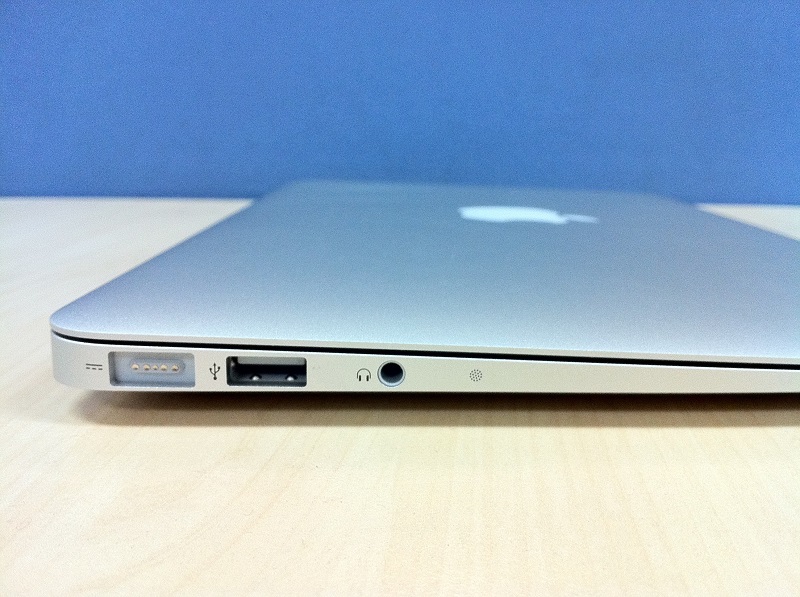
Автономні, тонкі та легкі ноутбуки, які зручно носити щодня. Профіль – до 18 мм, вага – 1.2-1.4 кг. Зазвичай алюмінієвий корпус, швидкий SSD і тиха робота.
Розраховані на:
- офіс;
- навчання;
- подорожі.
Не перегріваються, не шумлять, заряд тримають 8-12 годин.
Але є нюанс – потужність. Для браузера, Zoom і документообігу вистачає з головою. Але для монтажу, ігор чи 3D – не той формат (хоч є винятки з потужною начинкою).
Трансформери (2-в-1)
Ноутбук і планшет в одному корпусі. Екран сенсорний, обертається на 360° або від’єднується. Можна працювати як на звичайному ноуті, а можна тримати в руках, як планшет.
Зручно для навчання, нотаток, презентацій, перегляду фільмів у дорозі. Багато моделей підтримують стилус. Зручно писати від руки, робити нотатки на лекції чи малювати схеми. Часто це моделі з 13-14″ дисплеями, Full HD, вагою до 1.5 кг і зарядом на 8-10 годин.
Продуктивність – середня, i5 / Ryzen 5 + 8/16 ГБ. Для браузера, Zoom, нотаток і перегляду – ідеально. Для важких, ресурсоємних задач – не той формат.
Субноутбуки (компактні 11-13”)
Найменші з класичних. Екран 11-13 дюймів, вага зазвичай до 1.2кг. Поміщається в будь-який рюкзак або сумку, а це те що потрібно для подорожей, навчання або простих задач у дорозі.
Начинка базова:
- i3 / Ryzen 3 або ARM-процесори
- 8-16 ГБ пам’яті.
Для браузера, нотаток, пошти, відеодзвінків – достатньо. Але для монтажу чи важких програм замало.
Тримає заряд 8-10 годин, не гріється, не шумить. Це коли важлива мобільність, а не потужність.
Desktop Replacement (замінювачі ПК)
Великі й потужні ноутбуки, які фактично замінюють стаціонарний комп’ютер. Екран 16-17 дюймів дає багато простору для кількох вікон, монтажу, таблиць чи ігор і все на одному екрані.
У них зазвичай:
- Потужні процесори й відеокарти, щоби тягнути важкі програми, рендер, 3D, монтаж.
- Великий обсяг оперативної пам’яті й сховища, щоб файли й проєкти не “тягли” систему.
- Хороше охолодження, без нього така начинка швидко гріється.
Але є логічний недолік – слабка мобільність. Десктопні заміни зазвичай важкі, великі й не хочуть жити без розетки. Це не те, що брати щодня в кав’ярню.
Мобільні робочі станції
Тут усе зроблено так, щоб великі проєкти не скидали помилки, а програми не падали на найцікавішому місці.
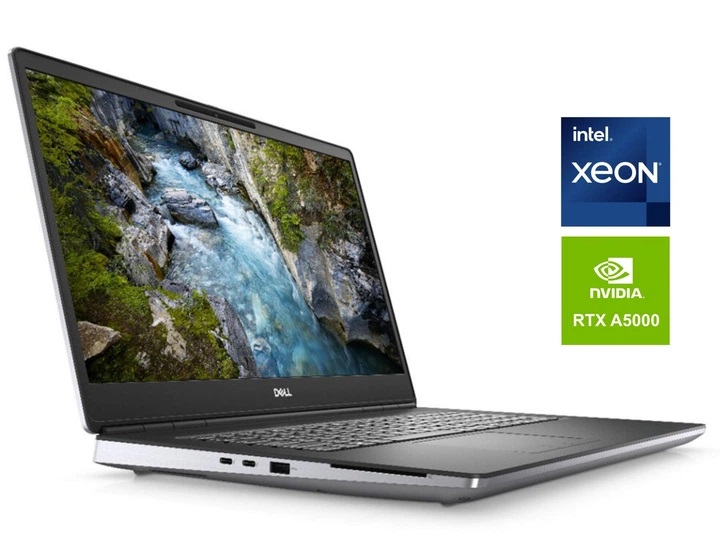
Вони відрізняються тим, що мають сертифіковані графічні карти, наприклад, NVIDIA Quadro чи професійні ноутбуки RTX-моделі. Саме такі GPU проходять тести й гарантують стабільну роботу в CAD, 3D-сценах, Maya, SolidWorks та подібних програмах.
У таких ноутбуках зазвичай:
- потужний процесор і багато пам’яті для складних обчислень;
- сертифіковані GPU, що оптимізовані саме під професійні редактори;
- великий і точний екран для детальної роботи з моделями;
- міцна збірка, бо зазвичай їх використовують у робочих процесах щодня.
Це не “ігрові монстри”, а машини для тих, хто працює з проєктами, де важлива надійність, точність і стабільність.
Тож тепер видно, що ноут це не тільки про характеристики, а й про форму. Щоб кожен знав який вибрати та міг взяти той, що підходить і “всередині”, і “зовні”.
Як ці класи перетинаються
Умовно ми розділили ноутбуки за призначенням і за формою, але в реальності ці категорії накладаються. Наприклад:
- Ультрабук цілком підходить і для роботи, і для подорожей.
- Потужний ноутбук 17 дюймів може бути ігровим, а може – для монтажу чи CAD.
- Бізнес-ноутбук – це майже завжди класичний або ультрабук з підвищеною безпекою.
Тобто це не різні типи, а різні способи подивитися на одне й те саме. Один і той же гаджет може належати одразу до кількох категорій. Головне, щоб він підходив саме вам.
Заключення
Ми постаралися детально розібрати всі види ноутбуків, бо універсального немає. Один – легкий, інший – потужний, третій – гнучкий, як блокнот, але кожен може мати подібні параметри. І щоб не переплатити або не розчаруватись, треба спочатку зрозуміти, що будете на ньому робити. А вже потім – обирати форму, начинку й бренд.