-1200x900.jpg)
Ноутбуки бывают очень разные, и это не просто «одни тоньше, другие толще». Одни модели созданы для учебы и работы в браузере, другие — для 3D-графики, тяжелых программ или игр. От типа ноутбука зависит почти все: сколько он держит заряд, удобно ли его носить, как быстро открывается ваш проект, и даже будет ли греться корпус, когда вы просто работаете в Word.
Чтобы не переплачивать «на всякий случай» и не разочароваться из-за мелочей, стоит сначала понять, что именно вы будете на нем делать. Потому что варианта для всего не существует. Есть тот, который подойдет именно под ваши задачи.
Поэтому в этой статье разберемся, какие есть виды ноутбуков по назначению и форме, и как быстро сориентироваться, что вам подойдет.
Виды ноутбуков по назначению
На самом деле их много. И речь не только о брендах. Даже в рамках одного производителя десятки конфигураций – с разными процессорами, экранами, памятью, видеокартами. Но это не просто так, и точно не для того, чтобы вы заплатили больше. Производители хорошо знают, что каждый покупает ПК под себя. Кто-то будет учиться, кто-то работать с графикой, кто-то программировать или ездить в командировки. И создать одну модель на все случаи просто нереально.
Поэтому ноутбуки отличаются начинкой. Где-то акцент на автономность и вес, где-то на мощность, где-то на дисплей или охлаждение. Это сделано под разные нагрузки.
Ноутбуки для учебы

Если ноутбук нужен для учебы, это означает, что на нем будут документы, браузер, Zoom и немного чего-то дополнительного. Например, презентации, простые программы или работа в Google-диске. И главное здесь не максимальная мощность, а чтобы он был надежным, легким и не сел посреди пары.
Поэтому в них чаще всего:
- Оперативная память – не менее 8 ГБ. Бывают с 4 ГБ, но тогда быстро ощущается торможение, даже в браузере с несколькими вкладками.
- Процессор – Intel i3 / Ryzen 3 или более новые. Базовой мощности вполне достаточно для учебы, даже удаленной.
- Автономность – от 6 часов. Иначе придется постоянно искать розетку.
- Вес – до 1,6-1,8 кг. Потому что если носить каждый день, важно, чтобы не тянуло спину.
- Экран – IPS, от 14 дюймов. Не слишком маленький, не слишком громоздкий.
- Накопитель – SSD, 256 ГБ или больше. HDD – медленный и не для учебы в 2026 году.
- Клавиатура с подсветкой – не у всех, но есть. Это удобно для студентов, которые привыкли учиться вечером.
Такие «рабочие лошадки» вполне реально купить по доступной цене. На рынке есть несколько проверенных временем вариантов, которые идеально вписываются в эти параметры:
- Lenovo IdeaPad Slim 3 – самый популярный выбор. Простой пластиковый корпус, но очень выносливая начинка.
- Acer Aspire Go 15 – новинка 2025 года. Это максимально простой ноутбук, который «заточен» под браузер и Zoom. Его главное преимущество – низкая цена при неплохом экране.
- ASUS Vivobook Go 15 – легче и тоньше обычного Vivobook, часто имеет очень яркие экраны за свои деньги.
Подробнее о выборе ноутбука для студента ← читайте в нашей статье.
Ноутбуки для работы
А вот с работой все немного иначе. У каждого она своя. Один бухгалтер вытирает до блеска numpad и работает с таблицами с утра до вечера. Другой – фрилансер, который кодит в кафе. Кто-то готовит презентации, кто-то переписывается с клиентами, а кто-то – обрабатывает заказы в CRM.
Но если усреднить основные задачи, то рабочий ноутбук обычно берут, в котором:
- Процессор – что-то типа i5 или Ryzen 5. Чтобы все работало стабильно, без зависаний.
- Оперативная память – 16 ГБ. Чтобы можно было держать открытыми браузер, документы, Zoom и еще что-то параллельно.
- SSD – хотя бы 512 ГБ. Потому что со временем файлов становится много.
- Дисплей – от 15 дюймов, IPS. Чтобы было удобно работать с текстом, таблицами или графикой.
- Порты – HDMI или USB-C с видеовыходом. Иначе будет морока с подключением монитора или проектора.
- Клавиатура – удобная, с подсветкой. Если печатает часто – это ощущается.
- Безопасность – сканер отпечатков, TPM-чип, слот для замка. В бизнес-серии это стандарт.
- Корпус – прочный. Ведь ноут должен выдерживать поездки, сумку, офис, да и пользуются такими ежедневно, без преувеличения.
Это универсальный вариант, который подходит большинству, независимо от того, работаете ли вы в офисе или дома. Если вы ищете надежный инструмент без переплаты за дизайн или бренд, обратите внимание на эти модели:
- HP 250 / 255 G10 – чисто корпоративные бюджетные линейки. У них нет дизайна, они выглядят как «серые кирпичики», но они очень прочные и имеют удобный цифровой блок (клавиши справа) для работы с цифрами.
- Dell Inspiron 3530 – самая простая модель от Dell. Она надежна, как автомат, и имеет отличную сервисную поддержку.
- Acer Extensa 15 – прямой конкурент HP 255. Рабочая машина без лишнего пафоса, которая просто работает 24/7.

Ноутбуки для программирования
С программированием все еще специфичнее. Здесь ноутбук постоянно под нагрузкой. Компиляция, среды разработки, браузер с документацией, терминал и все работает одновременно. И если выбрать слабый, это ощущается очень быстро, особенно когда работать в VS Code, PyCharm или Visual Studio по несколько часов подряд.
Поэтому чаще всего берут модели, где:
- Процессор – i5, Ryzen 5 или что-то более мощное. Чтобы не тормозило при запуске проекта или компиляции.
- Оперативная память – от 16 ГБ. Иначе начинает повисать, особенно с Docker или тяжелыми IDE.
- Экран – IPS, 15,6 дюймов или больше. Больше места для кода, меньше нагрузки на глаза.
- Покрытие дисплея – матовое. Удобно работать днем, без бликов.
- Система – Windows с WSL, Linux или macOS. Главное, чтобы не было проблем с драйверами и обновлениями.
- Порты – USB-C или HDMI, чтобы подключить монитор или док-станцию.
- Клавиатура – с подсветкой. Вечером работать удобнее.
- Сборка – надежная. Потому что ноут каждый день в работе, и часто в дороге.
Стоят такие модели больше, чем бюджетные. Но и задачи здесь сложнее – все работает одновременно в нескольких окнах, и все должно лететь, а не тормозить.
Для старта в IT (бюджет ~ 350-650€) стоит рассмотреть:
- Lenovo IdeaPad Slim 5 (Ryzen 5 / 16 ГБ) – это минимальный комфортный уровень. В отличие от младшей 3-й серии, здесь часто встречается металлическая крышка и лучшее охлаждение, что важно во время длительных сессий кодирования.
- Xiaomi RedmiBook 15 – популярен среди новичков из-за отличного дисплея и мощного «железа» за меньшие деньги. Это вариант для тех, кто хочет получить максимум производительности за минимальную цену
Если же ваш бюджет позволяет подняться до 700 - 900€, вы получаете устройства с лучшими экранами и более мощными процессорами серий "H" или "HS":
- ASUS Vivobook S 15 OLED – настоящий хит в этом ценовом сегменте. Его OLED-экран с частотой 120 Гц делает текст кода чрезвычайно четким, а мощные процессоры Intel Core Ultra или Ryzen 7 позволяют забыть о «тормозах» при компиляции.
- Lenovo ThinkBook 16 G6 / G7 – это «младший брат» легендарных ThinkPad. Он имеет строгий дизайн, отличный набор портов и расширенные возможности апгрейда (часто можно добавить еще оперативной памяти в будущем). Очень надежная машина для ежедневной разработки.
- Acer Swift Go 14 – идеальный выбор для тех, кто кодит в дороге или кофейнях. При весе всего 1,3 кг он оснащен топовым экраном и процессором, который легко выдерживает нагрузки от локальных серверов или виртуальных машин.
- HP Victus 16 (конфигурации с Ryzen 7 / Core i7) – хоть он и считается игровым, программисты часто выбирают его за мощную систему охлаждения. Если вы планируете заниматься GameDev или Data Science, где нужна дискретная видеокарта, это лучший входной билет в профессиональную работу.
Ноутбуки для дизайна и монтажа видео
Здесь важна не просто скорость, а точность цвета, стабильность под нагрузкой и возможность рендерить без часов ожидания. Такие задачи требуют совсем другого уровня железа.
Поэтому ищут рабочую станцию, в которой:
- Видеокарта (GPU) – дискретная, не интегрированная. NVIDIA RTX или что-то подобное. Без нее рендеринг видео или 3D-сцены будет вечностью.
- Экран – IPS или OLED, с покрытием sRGB 100%, лучше DCI-P3. Для точных цветов без сюрпризов.
- Быстрый SSD – от 1 ТБ. Видеофайлы большие, проекты весят десятки гигабайт.
- Охлаждение – мощное, желательно с двумя вентиляторами. Иначе будет шум, перегрев и тротлинг.
- Порты – Thunderbolt, USB-C с видеовыходом, кардридер. Удобно подключать внешний монитор, планшет или жесткий диск.
Эти ноутбуки с серьезной начинкой. Но и задачи здесь соответствующие – когда каждая секунда рендеринга или точность цвета имеют значение.
В зависимости от вашего бюджета, можно рассмотреть следующие варианты:
Бюджетный старт (~ 550–870€) – для начинающих в Photoshop, Illustrator или легкого монтажа для YouTube/TikTok есть модели:
- Lenovo IdeaPad Pro 5 (с экраном 2.5K или 3K). Его главный козырь – дисплей. Он намного лучше обычных офисных моделей и имеет правильную цветопередачу прямо «из коробки».
- Gigabyte G5 / G6. Самый доступный способ получить мощную видеокарту RTX 40-й серии. Дизайн у него простой, но для рендеринга видео в Premiere Pro за такие деньги лучше не найти.
Золотая середина (~ 900–1400€) – для профессиональной работы с 4K-видео, 3D-моделированием и крупными проектами. Обратите внимание на:
- ASUS Vivobook Pro 16X OLED – невероятный OLED-дисплей и встроенное виртуальное колесико (DialPad) для удобной работы в Adobe-софте. Это ноутбук, созданный специально для художников и монтажеров.
- MacBook Air 13 или 15 (на чипе M3 с 16 ГБ ОЗУ) – если вам нужна мобильность. Он работает бесшумно и выдает стабильную скорость в Final Cut или DaVinci даже от батареи.
- HP Envy 16 – стильный алюминиевый корпус, мощная начинка и, что важно, очень качественная калибровка экрана.
Профессиональные станции (от 2000 €) – когда каждая секунда рендеринга имеет значение:
- MacBook Pro 14 или 16 (M4 Pro / Max) – абсолютный лидер в мире видеомонтажа. Лучший экран Liquid Retina XDR и невероятная скорость работы с тяжелым форматом ProRes.
- ASUS ProArt Studiobook – профессиональный инструмент с физическим колесиком управления, сертифицированным экраном и видеокартой уровня RTX 4070/4080.
- MSI Creator Z16 / Z17 – сочетает мощность игрового компьютера с премиальным дизайном. Экран с поддержкой стилуса позволяет вносить правки прямо на дисплее.
Игровые ноутбуки
Это отдельная категория. Здесь все заточено под FPS, детализацию и плавность. Игра – это не просто программа, а реальный стресс-тест для техники. Поэтому обычный ноутбук просто не вытянет новые тайтлы.
Чаще всего в игровых ноутбуках:
- Дискретная видеокарта – NVIDIA RTX или AMD Radeon RX. Без отдельного GPU играть в современные игры придется на минималках или вообще не получится.
- Процессор и RAM – i5/i7, Ryzen 5/7 и 16 ГБ памяти. Для тяжелых AAA-игр, стрима и фона (Discord, браузер) комфортно иметь i7 / Ryzen 7 и 16–32 ГБ RAM. Иначе будут фризы и просадки кадров.
- Экран – с частотой 120 Гц и более. Чтобы движения были плавными в динамичных играх.
- Охлаждение – мощное, с несколькими тепловыми трубками и вентиляторами. В игре все греется. Если оно слабое, ноут тротлит, то есть снижает мощность.
- Вес ноутбука – от 2,5 кг. Потому что чтобы все это охладить и удержать нужен массивный корпус и вентиляторы.
- Шум – будет. Но это плата за мощность.
- Накопитель – SSD от 512 ГБ, а лучше 1 ТБ. Современные игры легко «съедают» по 50–100 ГБ каждая, плюс система и программы.
- Клавиатура – часто с подсветкой (иногда RGB), с выделенными WASD, удобными кнопками для долгих сессий, что приятно для геймера.
Такие ноутбуки созданы для игр. Они выдерживают все, но вряд ли подойдут тем, кто ищет что-то легкое и тихое для кофейни.
Вот несколько вариантов, разбитых по бюджетам, которые будут актуальны и обеспечат плавный геймплей.
Бюджетный гейминг (Full HD, средние/высокие настройки, ~ 650–900 €):
- Acer Nitro V 15 – один из самых популярных входных билетов. Обычно оснащается RTX 4050. Он компактнее привычных игровых моделей, имеет неплохое охлаждение и современный дизайн.
- HP Victus 15/16 – идеален для тех, кому нужен сдержанный вид. Он не выглядит как гирлянда, но внутри имеет мощное железо. Версия с RTX 4050 или 4060 — отличный баланс цены и мощности.
- Lenovo LOQ 15 — новая бюджетная линейка от Lenovo, которая позаимствовала много технологий у премиальных Legion. Имеет очень выносливую клавиатуру и продуманный выдув воздуха.
Золотая середина (2K гейминг, высокие настройки, ~ 900–1700 €):
- Lenovo Legion Pro 5i – настоящий король этого сегмента. Имеет один из лучших экранов на рынке (2.5K, 165/240 Гц) и видеокарту RTX 4060 или 4070. Его система охлаждения позволяет работать на полную мощность без перегрева.
- ASUS TUF Gaming A15 (2025/26) – серия TUF стала намного надежнее. Версии на базе процессоров AMD Ryzen 7 очень энергоэффективны, что позволяет ноутбуку дольше работать от батареи (как для игрового).
- Acer Predator Helios Neo 16 – агрессивный дизайн, мощные вентиляторы и видеокарты с высоким TDP (то есть они выдают максимум своей мощности).
Ноутбуки для путешествий и деловых поездок

Если вы часто в дороге, на встречах, в командировках или просто работаете из разных мест, обычный ноутбук может быстро подвести. Здесь важна надежность, мобильность и выносливость. Не игры, не монтаж, а стабильная работа где угодно – в поезде, аэропорту, кафе.
Поэтому выбирают модели, где:
Вес до 1,3-1,5 кг, чтобы не отягощал в рюкзаке.
- Материал корпуса из алюминия или магниевого сплава, легкий и не трескается от каждого удара о стол.
- Автономность 10+ часов, чтобы продержался целый день без розетки.
- Сканер отпечатка или распознавание лица, ведь это безопасность без лишних паролей.
- Заглушки для камеры, TPM-чипы, слот для замка — базовый набор бизнес-защиты.
- Микрофон и камера приличного качества, потому что онлайн-звонки здесь ежедневное дело.
Такие варианты созданы не для того, чтобы впечатлять характеристиками, а чтобы спокойно выдерживать график без права на сбой.
Отдельно хочется отметить технологию USB-C Power Delivery (PD). Для путешествий очень важно, чтобы ноутбук заряжался через USB-C с поддержкой PD. Это позволяет подзаряжать его от павербанка или универсального зарядного блока, который подходит и для телефона, и для планшета. Но важно учесть, что подойдет не любой павербанк. Для ноутбуков нужен именно с PD-выходом на 45–100 Вт (в зависимости от модели). Обычные «телефонные» павербанки на 5 В не зарядят ноутбук. Также нужен правильный кабель USB-C с поддержкой PD.
Абсолютные лидеры мобильности среди бизнес-ноутбуков:
- Apple MacBook Air 13 (на чипе M3 или M4) – золотой стандарт для путешествий. Весит всего 1,24 кг, работает абсолютно бесшумно (нет вентиляторов) и держит заряд до 15–18 часов. Его алюминиевый корпус очень прочный, а тачпад — лучший для работы на коленях.
- Asus Zenbook S 13 OLED — один из самых тонких ноутбуков в мире (всего 1 см толщиной). Несмотря на такую компактность, он имеет полноценные порты USB-A и HDMI, что критически важно в отелях или на конференциях.
- Dell XPS 13 — минималистичный дизайн и почти полное отсутствие рамок вокруг экрана. Он настолько мал, что помещается даже в небольшую сумку через плечо.
Рекордсмены по автономности (15–20+ часов):
- Lenovo ThinkPad T14s (версии на Snapdragon или Ryzen) – эти модели специально оптимизированы для того, чтобы работать невероятно долго. В тестах 2026 года они показывают до 19–21 часа автономности в режиме офисной работы.
- LG Gram 14 – модель весит менее 1 кг, но имеет огромную батарею. Это почти магия инженерии – вы забываете, что в сумке вообще лежит компьютер.
Хромбуки
Это отдельная категория ноутбуков, которая работает не на Windows или macOS, а на системе ChromeOS от Google. Все, что вы здесь делаете, — в браузере. Документы, почта, видеосвязь, презентации и все через онлайн-сервисы. Ничего не устанавливается «по-старому».
Поэтому они отлично подходят для:
- обучения, если все инструменты – онлайн (Google Docs, Classroom, Zoom);
- базовых задач: поиск, фильмы, почта, чат;
- тех, кто не хочет заморачиваться с обновлениями, драйверами или вирусами.
Но есть нюансы. На них нельзя установить привычные программы, только из Chrome Web Store или Android-версии. Не работают десктопные софты: Photoshop, IDE, 1С, игры – все мимо. Иногда бывают проблемы со связью с периферией (принтеры, сканеры, мониторы).
Chromebook – это как браузер в форме ноутбука. Классная идея, если этого достаточно. И совсем не ваш вариант, если хочется большего.
Чтобы хромбук не разочаровал в 2026 году, ищите модели категории «Chromebook Plus». Это гарантирует вам:
- процессор не хуже Intel Core i3 (12-го поколения) или Ryzen 3 (5000 серии);
- минимум 8 ГБ оперативной памяти;
- экран Full HD IPS (забудьте о матрицах TN, они портят зрение);
- камеру 1080p с функциями улучшения изображения через ИИ.
На какие модели стоит обратить внимание прямо сейчас:
- Asus Chromebook Plus CX34 – настоящий бестселлер. При цене около ~ 300–370 € он предлагает быстрый SSD, качественную веб-камеру и очень приятный на ощупь корпус. Идеальный выбор для ежедневного обучения.
- Acer Chromebook Plus 514 / 515 – надежные «рабочие лошадки» с большим тачпадом и прочной сборкой. Они часто имеют защиту по военному стандарту, поэтому выдержат активную жизнь студента. Цена стартует от ~450 €.
- Samsung Galaxy Chromebook Plus – премиальный вариант для тех, кто ценит стиль. Он невероятно тонкий и легкий (около 1,1 кг), имеет роскошный AMOLED-экран, который идеально подходит для фильмов. Стоит дороже – около 600–650 €.
- Lenovo IdeaPad Flex 5i Chromebook Plus – ноутбук-трансформер. Его экран поворачивается на 360°, превращая устройство в планшет. Это удобно для просмотра лекций или работы со стилусом. Цена в районе ~550–600 €.
Каждый тип ноутбука – это ответ на конкретные задачи, и каждый имеет свои плюсы и минусы. Нет смысла требовать от ультралегкого бизнес-бука мощности игровой станции, так же как не стоит ожидать от профессионального тяжелого лэптопа рекордной автономности.
Выбор по внутренней начинке – это только половина дела. Следующий шаг к идеальной покупке – определиться с тем, как устройство будет выглядеть и функционировать в ваших руках. Ведь иногда именно конструкция определяет, насколько удобно вам будет работать: сможете ли вы развернуть экран на 360 градусов для презентации, поместится ли ноут в маленькую сумку и не станет ли он обузой в долгом путешествии.
Классификация по форм-фактору
Портативный ноутбук – это не только о «том, что внутри», но и о том, как он выглядит снаружи. Большой или компактный? Тонкий или с толстым корпусом? Классический, трансформер или гибридный ноутбук? Все это – форм-фактор ноутбука. И от него зависит, удобно ли носить его каждый день, комфортно ли на нем работать несколько часов подряд, подойдет ли он для путешествий, монтажа, презентаций или онлайн-занятий. И они бывают разные.
Классические ноутбуки
Самый распространенный тип. Без гибких экранов, стилусов и трансформаций. Просто workstation – на работу, учебу, дом.
Бывают разные:
- Диагональ – от 14″ до 17″, кому важна портативность, кому – большой дисплей.
- Начинка – от базовой (i3 / Ryzen 3 + 8 ГБ) до мощной (i7 / Ryzen 7 + 32 ГБ).
- Клавиатура – с подсветкой или без, с numpad или без него.
- Порты – HDMI, USB-A, USB-C, кардридер.
Универсальный вариант, если нужен «обычный хороший компактный ноутбук», без необходимости в ультракомпактности или сенсорном экране.
Ультрабуки
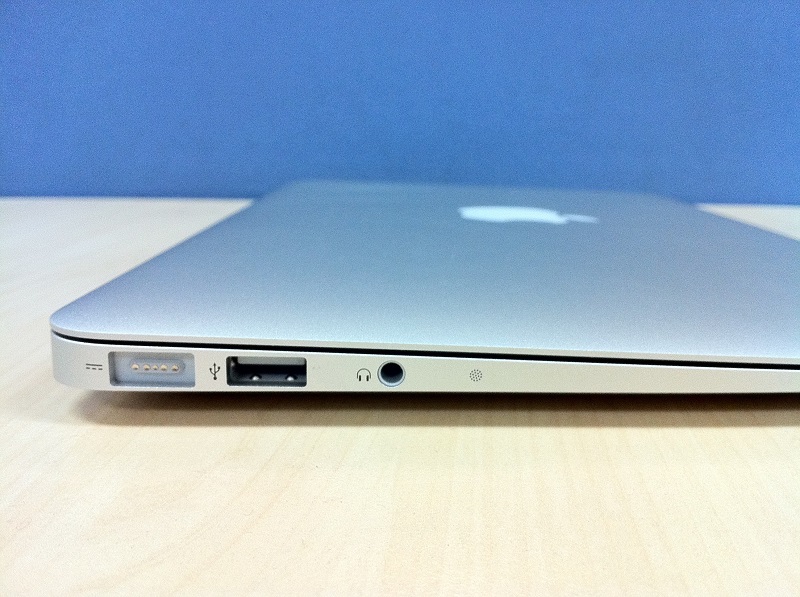
Автономные, тонкие и легкие ноутбуки, которые удобно носить с собой каждый день. Профиль – до 18 мм, вес – 1,2-1,4 кг. Обычно алюминиевый корпус, быстрый SSD и тихая работа.
Рассчитаны на:
- офис;
- обучение;
- путешествия.
Не перегреваются, не шумят, заряд держат 8-12 часов.
Но есть нюанс – мощность. Для браузера, Zoom и документооборота хватает с головой. Но для монтажа, игр или 3D – не тот формат (хотя есть исключения с мощной начинкой).
Трансформеры (2-в-1)
Ноутбук и планшет в одном корпусе. Экран сенсорный, поворачивается на 360° или отсоединяется. Можно работать как на обычном ноутбуке, а можно держать в руках, как планшет.
Удобно для учебы, заметок, презентаций, просмотра фильмов в дороге. Многие модели поддерживают стилус. Удобно писать от руки, делать заметки на лекции или рисовать схемы. Часто это модели с 13-14″ дисплеями, Full HD, весом до 1,5 кг и зарядом на 8-10 часов.
Производительность – средняя, i5 / Ryzen 5 + 8/16 ГБ. Для браузера, Zoom, заметок и просмотра – идеально. Для тяжелых, ресурсоемких задач – не тот формат.
Субноутбуки (компактные 11-13”)
Самые маленькие из классических. Экран 11-13 дюймов, вес обычно до 1,2 кг. Помещается в любой рюкзак или сумку, а это то, что нужно для путешествий, учебы или простых задач в дороге.
Начинка базовая:
- i3 / Ryzen 3 или ARM-процессоры
- 8-16 ГБ памяти.
Для браузера, заметок, почты, видеозвонков – достаточно. Но для монтажа или тяжелых программ мало.
Держит заряд 8-10 часов, не греется, не шумит. Это когда важна мобильность, а не мощность.
Desktop Replacement (заменители ПК)
Большие и мощные ноутбуки, которые фактически заменяют стационарный компьютер. Экран 16-17 дюймов дает много пространства для нескольких окон, монтажа, таблиц или игр, и все на одном экране.
В них обычно:
- мощные процессоры и видеокарты, чтобы тянуть тяжелые программы, рендер, 3D, монтаж;
- большой объем оперативной памяти и хранилища, чтобы файлы и проекты не «тянули» систему;
- хорошее охлаждение, без него такая начинка быстро нагревается.
Но есть логический недостаток — слабая мобильность. Настольные замены обычно тяжелые, большие и не хотят жить без розетки. Это не то, что брать каждый день в кафе.
Мобильные рабочие станции
Здесь все сделано так, чтобы крупные проекты не сбрасывали ошибки, а программы не падали в самом интересном месте.
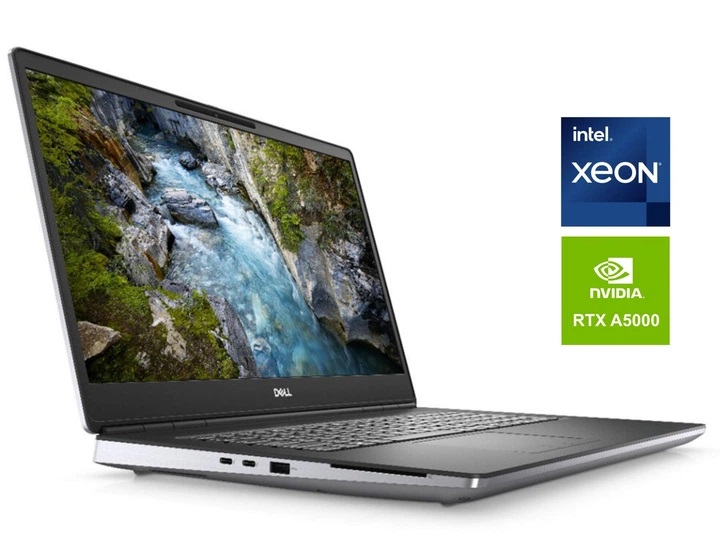
Они отличаются тем, что имеют сертифицированные графические карты, например, NVIDIA Quadro или профессиональные ноутбуки RTX-модели. Именно такие GPU проходят тесты и гарантируют стабильную работу в CAD, 3D-сценах, Maya, SolidWorks и подобных программах.
В таких ноутбуках обычно:
- мощный процессор и много памяти для сложных вычислений;
- сертифицированные GPU, оптимизированные именно под профессиональные редакторы;
- большой и точный экран для детальной работы с моделями;
- прочная сборка, потому что обычно их используют в рабочих процессах ежедневно.
Это не «игровые монстры», а машины для тех, кто работает с проектами, где важна надежность, точность и стабильность.
Теперь видно, что ноут — это не только характеристики, но и форма. Чтобы каждый знал, какой выбрать, и мог взять тот, который подходит и «внутри», и «снаружи».
Как эти классы пересекаются
Условно мы разделили ноутбуки по назначению и по форме, но в реальности эти категории накладываются. Например:
- Ультрабук вполне подходит и для работы, и для путешествий.
- Мощный ноутбук 17 дюймов может быть игровым, а может – для монтажа или CAD.
- Бизнес-ноутбук – это почти всегда классический или ультрабук с повышенной безопасностью.
То есть это не разные типы, а разные способы посмотреть на одно и то же. Один и тот же гаджет может принадлежать сразу к нескольким категориям. Главное, чтобы он подходил именно вам.
Заключение
Мы постарались подробно разобрать все виды ноутбуков, потому что универсального нет. Один – легкий, другой – мощный, третий – гибкий, как блокнот, но каждый может иметь схожие параметры. И чтобы не переплатить или не разочароваться, нужно сначала понять, что будете на нем делать. А уже потом – выбирать форму, начинку и бренд.