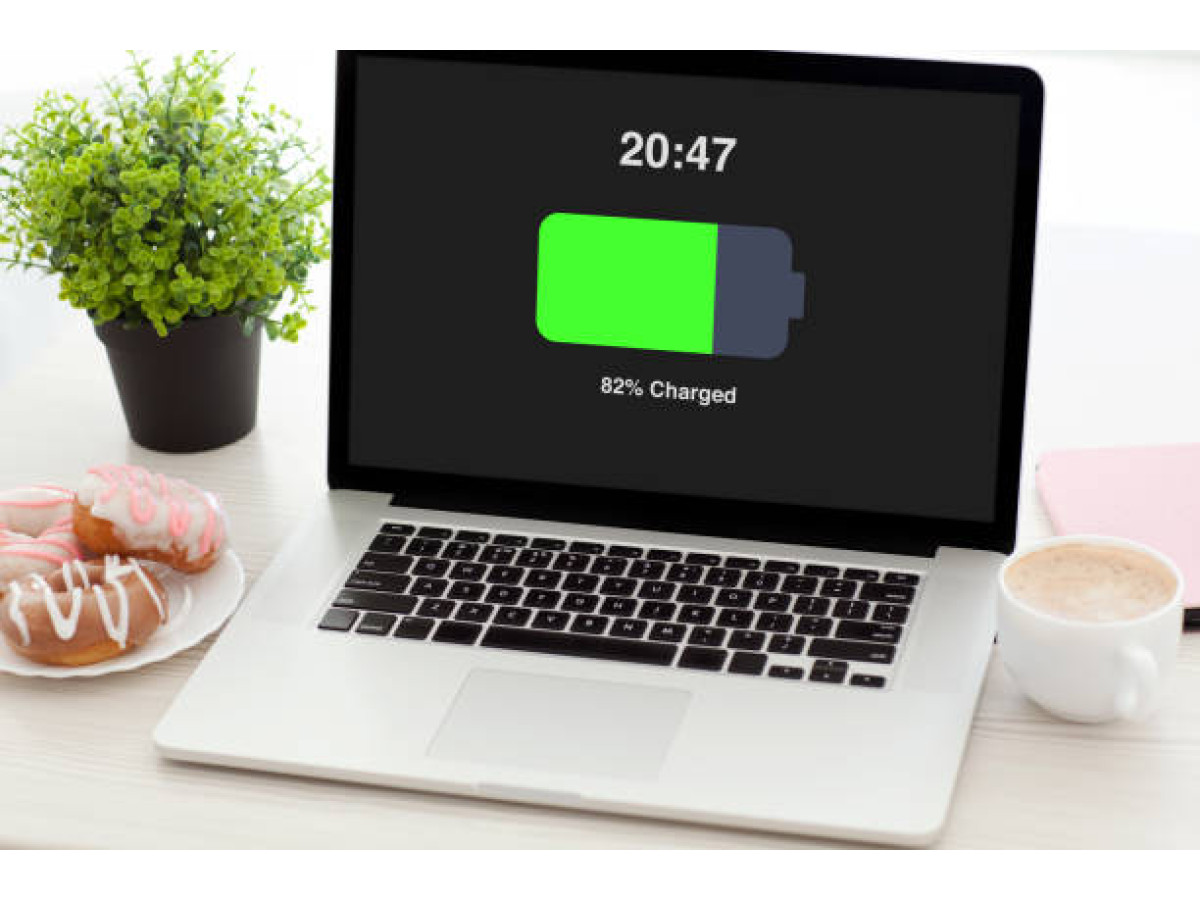
Как откалибровать батарею ноутбука самостоятельно? Этот вопрос возникает, когда ноутбук начинает вести себя странно:
- показывает 50%, а выключается;
- держит заряд намного меньше, чем вчера;
- или система показывает 100%, но держит мало и работает как на 40.
Это не обязательно поломка, чаще всего это сбился контроллер батареи, и система просто неправильно читает ее реальную емкость. Калибровка – это способ «напомнить» ноутбуку, сколько заряда на самом деле есть внутри.
В этой статье разберем, когда это нужно делать, как правильно подготовиться и как провести калибровку самостоятельно – тремя разными способами. А также объясним, в каких случаях процедура поможет, а когда уже пора менять аккумулятор.
Что такое калибровка батареи
Калибровка батареи ноутбука – это не «магия», а обычное согласование. То есть синхронизация контроллера с ее реальным состоянием. Контроллер батареи (чип внутри) должен показывать реальный уровень заряда. Но со временем он «теряет чувство», и ноутбук начинает показывать некорректный процент заряда или выключаться раньше, чем нужно.
Сам аккумулятор может еще нормально работать, но система думает, что он уже пустой или, наоборот, полный – и ведет себя соответственно. Калибровка просто «переучивает» контроллер, чтобы тот правильно определял, сколько заряда осталось на самом деле.
Это не то же самое, что «раскачка батареи», которую советовали 10 лет назад. Современные Li-ion и Li-Po аккумуляторы не нужно специально тренировать. Калибровка не улучшает емкость и не ремонтирует батарею. Она только восстанавливает точность показателей заряда. И этого достаточно, чтобы ноут перестал выключаться на 30% или показывать 100% на три минуты.
Когда нужно делать калибровку
Это не регулярная процедура, которую стоит выполнять каждую неделю или каждый месяц. Но есть моменты, когда без этого не обойтись:
- Уровень заряда прыгает – было 40%, стало 5%, и все это за несколько минут.
- Выключается на 20-30% – заряд еще есть, но система просто гаснет.
- Показывает 100%, но держит недолго – заряд как будто полный, а хватает на полчаса.
- Только что заменили аккумулятор – новый может «не считываться» правильно.
- Обновили BIOS или Windows – иногда это нарушает синхронизацию с контроллером.
- Ноут долго не включали – например, несколько месяцев пролежал без работы.
- Раз в 2-3 месяца – для профилактики, если гаджет активно используется.
Калибровка в таких случаях – это способ обновить показатели и восстановить нормальную работу батареи. Без гаданий, сколько еще реально осталось заряда.
Подготовка к калибровке
Прежде чем приступить к диагностике батареи, стоит немного подготовиться. Это несложно, но поможет избежать ошибок и сделать все правильно с первого раза.
Сохраните все важное
Во время процесса ноутбук может внезапно выключиться. Поэтому: документы – сохранить, вкладки – закрыть, работу – завершить.
Отключите «Гибернацию» и «Быстрый запуск»
Эти режимы мешают полной разрядке. Отключить их можно так:
- Команда для гибернации в командной строке Windows (cmd): powercfg -h off.
- Быстрый запуск: Панель управления → Электропитание → убрать галочку с «Включить быстрый запуск».
Когда эти параметры отключены, можно спокойно переходить к следующему шагу.
Изменить параметры энергоснабжения
Перед тем как начинать, стоит временно отключить режим энергосбережения, чтобы ноутбук не засыпал и не выключал экран раньше времени. Речь идет не об оптимизации энергопотребления, а наоборот — о создании условий для полного разряда.
В настройках установите «Никогда» для сна и выключения дисплея, а на низкий заряд включите только уведомление – без действий.
Проверьте температуру
Если ноутбук нагревается – не начинайте ничего делать. Для проверки используйте HWMonitor или HWiNFO.
Нормальные температуры:
- CPU до 85°C.
- GPU до 80-85°C.
- SSD до 70°C.
Когда температура в пределах нормы – результат будет более точным.
Все – подготовлено. Лучше потратить 5 минут сейчас, чем потом снова корректировать из-за ошибок.
Способ №1 – Ручная калибровка батареи
Это самый простой вариант. Подойдет для любого ноутбука, неважно, какой марки или модели. Не нужно лезть в BIOS или устанавливать программы. Просто следуйте инструкциям, и все будет.
Шаг 1. Полностью зарядите ноутбук
Подключаем зарядный адаптер, ждем, пока индикатор покажет 100%. Но это еще не все. Оставляем ноут на зарядке еще на 1-2 часа, даже после того, как он уже «полный». Это поможет контроллеру питания четко зафиксировать верхний предел заряда.
Шаг 2. Полностью разрядить
Отсоединяем зарядку. Пользуемся ноутбуком, как всегда: браузер, видео, работа. Главное – не переводить в спящий режим, не выключать вручную, не подключать снова разъем питания. Даем ему самому выключиться. Это и будет «чистый» ноль для системы.
Шаг 3. Оставить в разряженном состоянии
Когда ноутбук выключился – не спешите сразу заряжать. Оставьте его в выключенном состоянии еще на 3-5 часов. Это нужно, чтобы контроллер «обнулил» все старые представления о заряде. Это и называется глубокий разряд.
Шаг 4. Повторно зарядить до 100%
Подключаем зарядку. Важно: не включаем ноутбук, пока заряд не достигнет 100%. Лучше еще подержать 30-60 минут на кабеле, даже после полной зарядки. Пусть
система четко зафиксирует: вот она, новая верхняя граница.
Шаг 5. Проверить результат
Включаем ноутбук, работаем. Если все сделали правильно – заряд перестает «прыгать», ноут больше не выключается внезапно, а индикатор начинает показывать правду.
Иногда этого достаточно, чтобы ноутбук снова стал предсказуемым.
Способ №2 – Калибровка через BIOS / UEFI
Этот вариант для тех, кто хочет, чтобы все сделал сам ноутбук – без лишних движений. У многих моделей есть встроенная функция корректировки прямо в BIOS. Она запускает полный цикл: ноут сам заряжается, разряжается и настраивает показатели.
Называться она может Battery Calibration BIOS, Battery Test, Smart Battery или что-то похожее. Она есть в:
- HP – во вкладке Diagnostics или Tools.
- Dell – в разделе Power Management.
- Acer / MSI / ASUS – в Advanced или Main.
- Samsung, Lenovo, Toshiba – иногда тоже есть, зависит от модели.
Ищите на сайте производителя по модели ноутбука, чтобы узнать точное название.
Чтобы запустить:
- Включите или перезагрузите ноутбук.
- Во время запуска нажмите одну из клавиш: F2, F10, Del, Esc – в зависимости от модели.
- Когда зайдете в BIOS – найдите пункт Battery Calibration (может быть в разделах Power, Advanced, Tools и т.д.).
- Запустите процесс. Ноут предупредит, что будет полностью заряжен, а затем самостоятельно разрядится до нуля.
- Ничего не трогайте. Просто оставьте его. Это может длиться несколько часов.
Когда все закончится, ноутбук сам выключится или предложит перезагрузку. После этого показатели заряда должны обновиться.
Плюсы метода:
- все делается автоматически;
- более высокая точность, чем вручную;
- не нужно ничего настраивать в системе.
Но есть и минусы. Такая функция есть не в каждом ноутбуке. Пока идет процесс – пользоваться устройством нельзя. И еще: диагностика через BIOS может длиться несколько часов, поэтому придется запастись терпением.
Способ №3 – Через утилиты производителей
Если у вас ноутбук от Lenovo, ASUS, HP, Dell или MSI – скорее всего, производитель уже предусмотрел все за вас. В таких моделях есть фирменные утилиты для обслуживания системы, где отдельно предусмотрена функция корректировки аккумулятора. Вот несколько популярных:
- Lenovo Vantage – пункт «Battery Calibration» в разделе «Power».
- ASUS Battery Health Charging – опция для калибровки и ограничения заряда.
- HP Support Assistant – раздел «Battery Check».
- Dell Power Manager – вкладка «Battery Settings».
- MSI Center батарея – меню «Battery Calibration» в разделе обслуживания.
Если утилиты еще нет, ее можно скачать с официального сайта производителя. Просто введите свою модель и выберите нужную программу в разделе «Support» или «Drivers & Downloads».
Этот метод лучше использовать, если не хотите лезть в BIOS, боитесь что-то нажать не так вручную или хотите, чтобы все сделал сам ноутбук.
Утилиты удобны еще и тем, что часто показывают дополнительную информацию: состояние, износ, температуру, циклы зарядки. А еще можно настроить профили: например, заряжать только до 80%, чтобы продлить жизнь аккумулятора.
Распространенные ошибки при калибровке
Калибровка – несложная процедура, но если сделать что-то не так, пользы не будет. А иногда можно еще и навредить. Поэтому стоит сразу знать, чего лучше не делать, и спокойно обойти все подводные камни.
Наиболее типичные ошибки:
- Настраивают при перегреве. Если ноут греется, это не время для таких манипуляций. Аккумулятор быстрее изнашивается, и показатели могут быть неточными.
- Не дали зарядиться до конца. 98% – это еще не 100%. А без полного заряда контроллер не «запомнит» верхний предел.
- Прервали процесс. Выключили, перевели в сон, подключили блок питания заново – и вся синхронизация сорвана.
- Пробуют на изношенной батарее. Если battery wear level более 40% или она раздута – это уже не исправить коррекцией.
- Делают это слишком часто. Раз в 2-3 месяца – норм. Чаще – вредит, особенно Li-ion батареям.
Чтобы калибровка действительно помогла остановить деградацию аккумулятора, достаточно сделать все правильно один раз – без суеты и лишнего фанатизма.
Почему после калибровки ничего не изменилось
Такое бывает. Все сделали правильно, а ноут как показывал ерунду, так и показывает.
Причин несколько:
- Батарея изношена. Если она уже «устала» на 40% и более – восстановление показателей не поможет.
- Контроллер глючит. Сам чип, передающий данные, может быть неисправен.
- Проблема в самом ноутбуке. Бывает, что глючит разъем, зарядка или BIOS.
- Процесс сорвали. Недозарядка, раннее выключение, сон – и все пошло насмарку.
Синхронизация не всегда помогает. Если тестирование аккумулятора показывает глубокую деградацию или проблема в материнской плате. Придется заменить его или обратить внимание на другие узлы.
Как проверить состояние батареи после калибровки
Все прошло хорошо, никаких ошибок не допускали, а теперь хочется понять, стало ли лучше или нет. Для этого есть несколько способов:
| Способ | Что делать | Что смотреть | На что обратить внимание |
| Команда Windows (cmd) | Ввести в командную строку powercfg /batteryreport → скопировать путь к файлу и открыть отчет в браузере | Design Capacity и Full Charge Capacity | Если разница > 30% – батарея сильно изношена |
| BatteryInfoView | Установить → запустить | Износ (% wear level), емкость батареи, циклы | До 20% – нормально, 40%+ – пора менять |
| HWMonitor / HWiNFO / AIDA64 | Установить → найти данные батареи | Текущая емкость (mAh), ток заряда (A), напряжение батареи (V), температура | Перегрев и низкая емкость = проблема |
Не смотрите только на проценты. Обратите внимание, сколько реально держит заряд. Если ноутбук выключается через 30 минут после 100% – цифры уже ничего не изменят.
Когда батарею нужно менять
Диагностика, настройки, отчеты – все это хорошо, но иногда батарея изношена. И уже не важно, что показывает индикатор. Вот четкие признаки, что пора прощаться:
- Показывает 40-60% – она просто не способна нормально держать заряд.
- Держит меньше часа – даже после 100% ноут быстро выключается.
- Выключается при нагрузке – открыли видео, игру или браузер – и ноут сам выключился.
- Раздулась – крышка выпирает, клавиши поднимает, корпус изгибается. Это уже опасно.
- Индикатор заряда ведет себя странно – показывает 100%, но заряд исчезает мгновенно или скачет туда-сюда.
В таких случаях контроллер уже не спасет ситуацию – аккумулятор нужно просто заменить. А если с новым не хочется возиться, можно сразу выбрать восстановленный ноутбук с исправной батареей на Recorder.sk. Без лишних хлопот.
Советы для долгой жизни батареи после калибровки
Восстановление точности индикатора – это как перезагрузить отношения с батареей. А дальше уже важно не испортить все снова. Вот простые вещи, которые действительно работают:
- Не держите постоянно на 100%. Если ноутбук работает только от зарядки – аккумулятор «перегорает» от такой жизни.
- Оптимальный заряд – 20-80%. Это комфортная зона для Li-ion.
- Не допускайте перегрева. Все, что выше 45°C – враг.
- Не храните заряженный ноут на 100%. Если планируете длительный простой, лучше 50%, чем полный.
- Коррекция раз в 2-3 месяца. Чаще не нужно, реже – может снова сбиться индикатор.
Ничего сложного. Достаточно время от времени проверять износ батареи, не держать заряд на постоянных 100% – и аккумулятор ноутбука прослужит дольше. Тогда и вопрос «как продлить жизнь батареи» будет возникать реже.
Вывод
Батарея – это не просто кусок железа внутри ноутбука. Она имеет свою логику, память и определенное количество циклов заряда/разряда. Калибровка – это способ настроить аккумулятор, синхронизировать Battery Controller с его фактическим состоянием, чтобы показатель state of charge (SOC) не лгал. Это простая процедура, которая иногда решает больше, чем кажется. Но только тогда, когда она еще жива. Если же она уже едва держится, лучше не тянуть, а честно признать: время обновить технику или хотя бы аккумулятор.
И не нужно бояться этих настроек. Все делается самостоятельно, без сервисов и лишнего софта. Зато результат – спокойная голова и ноутбук, который работает так, как должен.
FAQ – часто задаваемые вопросы
✔️ Вредно ли разряжать ноутбук до 0%?
Иногда – да, но постоянно – нет. Раз в 2-3 месяца для калибровки – нормально. Ежедневно – вредно.
✔️ Нужно ли калибровать новую батарею?
Обычно – нет. Но если индикатор неправильно отображает проценты, можно сделать один раз, чтобы синхронизировать.
✔️ Работает ли калибровка на MacBook?
Нет. На современных MacBook батарея работает по алгоритму «Optimized Battery Charging», поэтому ручная калибровка не используется.
✔️ Помогает ли калибровка, если ноут выключается на 60%?
Да, это классический случай для калибровки – именно для этого она и существует.
✔️ Можно ли калибровать во время игры или работы?
Нет. Так вы только сбиваете процесс. Калибровка = полный цикл без вмешательств.
✔️ Сколько длится калибровка?
Зависит от ноутбука, но в среднем – 4-6 часов: заряд → разряд → снова заряд.
✔️ Нужно ли повторять?
Да, но не часто. Один раз в 2-3 месяца – достаточно. Чаще – только если есть проблемы с индикатором.